如何从Windows 11 25H2中移除 AI 功能,以及深度清理
我们将详细列出数十项操作步骤,助您彻底清理Windows 11的“干净安装”环境——该系统在广告推送及强制使用微软其他产品方面表现出极强的用户敌意。
如何清理杂物、静心专注,并从Windows 11 25H2中移除AI功能
Windows 11的新重大版本发布,意味着又到了清理操作系统的指南更新时节。
又到了一年中的这个时节——气温下降,树叶变色,微软正逐步推出Windows 11的又一次年度重大更新。
相较于去年的24H2更新,本次Windows 11 25H2更新幅度较小(其中“25”代表更新发布年份,“H2”则表示发布于下半年,这是微软每年发布两次重大Windows更新时遗留的后缀)。24H2更新曾对Windows核心组件进行重大底层改造,并显著提升了Arm版本的性能; 25H2基本延续24H2架构,仅通过版本号递增使其符合微软安全更新与技术支持时间线。
但微软对Windows 11的持续更新策略意味着,即便是当前存在的24H2版本,也已不同于一年前发布的版本。
为保持内容时效性,我们已全面梳理Windows清理指南,并针对当前Windows 11 25H2版本(26200.7019)进行更新 (26200.7019) 版本,为需要全新安装 Windows 或正从 Windows 10 升级的用户提供支持——毕竟微软已逐步终止对 Windows 10 的支持。我们将详细列出数十项操作步骤,助您彻底清理Windows 11的“干净安装”环境——该系统在广告推送及强制使用微软其他产品方面表现出极强的用户敌意。
与以往相同,本文 并非 关于创建极简无遥测版本的指南;我们仅限于微软官方支持关闭和移除的功能。虽然存在诸多实验性技巧和脚本可实现更深度的定制及自动化操作 ——例如NTDev的Tiny11项目——但移除Windows内置组件可能引发意外的兼容性与安全问题,且Tiny11历史上就存在“安装安全更新”这类基础功能的缺陷。
这些指南记录的是特定时间点的操作方案,而微软每月发布的系统补丁、应用商店更新及其他因素都可能导致实际操作与指南存在细微差异。您还可能遇到特定于电脑制造商的应用或驱动程序。本指南未涵盖新电脑预装的额外冗余软件,而是从USB驱动器全新安装Windows系统开始操作。
启动设置:规避微软账户登录
相较于早期版本,Windows 11设置流程最具争议之处在于强制要求微软账户登录,且未提供Windows 10中显而易见的“受限账户”替代方案。截至Windows 11 22H2版本,此要求适用于家庭版和专业版。
我认为不使用微软账户登录有两个理由。其一是你根本不想与微软账户产生任何关联。登录后,Windows会不断向你推送更多微软365、OneDrive和Game Pass订阅服务——因为只需将这些服务添加到现有账户即可,而系统会自动在登录后提供订阅选项。
第二种情况——即我的处境——是您确实需要使用微软账户,因为它提供了一些实用功能,比如本地驱动器的自动加密(加密密钥绑定账户曾多次帮我解围),或是浏览器信息和部分设置的同步。但你仍不愿在安装时登录——或是厌倦额外推销,或是希望用户文件夹位于“C:\Users\Andrew”而非“C:\Users\”。
无论出于何种原因,若想跳过安装登录步骤,可选择以下方案:
使用命令行
在Windows 11安装过程中,选择语言和键盘布局后、连接网络前,按下Shift+F10打开命令提示符(根据键盘类型,可能需要先按Fn键再按F10)。输入OOBE\BYPASSNRO后按回车,等待电脑重启。
重新启动后,在网络设置界面点击“我没有互联网连接”,即可恢复使用“有限设置”(即本地账户)的选项,该功能与早期版本的 Windows 10 和 11 相同。
此选项已在某些Windows 11测试版本中移除,但在本文撰写时仍可在25H2版本中使用。未来Windows更新中该选项可能被移除。
Windows 11 Pro 用户指南
Windows 11 Pro 用户可采用无需命令行的替代方案。
按常规流程完成 Windows 11 设置,包括连接网络并允许系统检查更新。最终系统将询问您是将电脑设置为个人用途,还是用于“工作或学校”。
选择“工作或学校”选项后,点击“登录选项”,此时将出现“改为加入域”按钮。点击该按钮表明您计划将电脑加入企业域(即使实际并非如此),随后即可进入创建“受限”本地账户的常规流程。
缺点在于,您是以欺骗的方式开启与新Windows系统的关系。不过话说回来,既然您要使用AI功能,您的电脑大概也会对您撒谎——这算是扯平了。
使用 Rufus 工具
Rufus 工具能简化 Windows 11 安装介质的若干常用调整与变通方案。这款久负盛名的开源应用可为 Windows 和 Linux 创建可启动 USB 介质。若你需要频繁安装Windows 11且不想处理微软账户,Rufus可直接修改安装介质,确保无论使用哪个版本的Windows,始终显示“有限设置”选项。
首先下载Rufus,然后从微软获取全新的Windows 11 ISO镜像。你还需要一个8GB或更大的USB驱动器;我建议使用支持USB 3.0速度的16GB或更大容量驱动器,这样既能加快操作速度,又能为你预留额外空间来存放驱动程序、应用程序安装程序以及其他可能需要的内容,以便首次设置新电脑。(我个人偏爱这款SanDisk闪存盘,其一端配备USB-C接口,另一端为USB-A接口,可兼容各类电脑设备。)
启动Rufus工具,选择USB驱动器和Windows ISO镜像,点击“开始”复制所有系统文件。启动后系统会提示是否禁用部分系统要求检查、移除微软账户强制要求,或关闭首次设置时Windows询问的所有数据收集选项。此处操作由您自行决定;我通常会关闭登录要求,但禁用安全启动和TPM检查并不会影响Windows安装运行后的功能。
Windows 11后续设置
除拒绝所有Microsoft 365或Game Pass优惠外,我主要操作是将隐私设置界面所有开关统一设为“否”。这涵盖位置服务、“查找我的设备”功能,以及四个合计向微软发送少量使用和浏览数据的开关——微软称这些数据用于“提升您的微软体验”。专业技巧:使用Tab键和空格键可快速切换开关,无需点击或滚动。
其中,若担心设备被盗可考虑启用“查找我的设备”;若希望Windows和应用访问您的位置信息,则可开启位置服务。但我个人倾向于仅发送基础数据(唯一例外是参与Windows Insider预览计划的测试机型,因微软要求此类设备发送更详细的使用数据以协助测试)。若需在设置后修改这些选项,均可在“设置”应用的“隐私与安全”中调整。
若您在设置过程中使用微软账户登录,将出现若干本地账户登录时不会显示的附加设置界面,包括推销Microsoft 365、OneDrive和Xbox Game Pass订阅服务的选项。请根据个人意愿接受或拒绝这些服务。
清理Windows 11


首次登录Windows 11时,您将看到:桌面多出一个信息壁纸图标,开始菜单塞满可能用不到的应用,任务栏也显得杂乱无章。
经过清理后,桌面、任务栏和开始菜单将变得简洁,大量冗余元素被移除。除Edge浏览器外,多数Windows应用可根据需求保留或卸载。
完成后重启系统,即可进入Windows桌面环境。首先安装所需驱动程序及Windows更新。
首次连接互联网时,Windows系统可能(也可能不会)自动下载若干无关的第三方应用及其快捷方式,例如Spotify或Grammarly——多年来我在多数Windows 11安装过程中都遭遇过这种情况,不过在配置的24H2和25H2版本电脑上通常不会发生。
打开开始菜单,对所有不需要保留图标或卸载的应用程序进行右键操作。部分第三方应用仅为占位程序,实际安装需在运行时完成,因此直接从开始菜单移除即可彻底清除。

全新Windows系统自带的其他应用和服务至少可归类为官方软件,尽管其实用性因人而异:Xbox、新版Outlook应用、Clipchamp和LinkedIn尤为突出,此外还有取代Windows 8时代简易内置版的广告驱动免费纸牌游戏套件。
与其列举我的卸载清单,不如直接告知设置应用中“已安装应用”板块所有可卸载项目(也可通过任务栏右键点击开始按钮快速访问)。您可自行决策:我通常保留录音机、计算器等经典Windows内置应用,而卸载待办事项或Clipchamp等闲置程序。
本清单适用于全新安装且完全更新的Windows 11 25H2系统(至少在美国地区),但不包含可能因硬件而异的应用(如音频或GPU设置工具)。部分应用是否出现在您的系统中可能存在差异。
- 计算器
- 相机
- 时钟(可能显示为Windows时钟)
- Copilot
- 家庭
- 反馈中心
- 游戏辅助
- 媒体播放器
- Microsoft 365 Copilot
- Microsoft Clipchamp
- Microsoft OneDrive:若不使用此应用,卸载后将同时消除OneDrive相关通知及Windows备份启用提示。
- Microsoft Teams
- Microsoft To Do
- 新闻
- 记事本
- Outlook for Windows
- 画图
- 照片
- Power Automate
- 快速协助
- 远程桌面连接
- 截屏工具
- 纸牌与休闲游戏
- 录音机
- 便签
- 终端
- 天气
- 网络媒体扩展
- Xbox
- Xbox Live
在 Windows 11 23H2 版本中,微软将几乎所有不可卸载的应用程序移至“系统组件”部分,这些组件可配置但不可删除;例如手机链接、Microsoft Store、开发者主页和游戏栏均归入此类。例外情况是Edge浏览器及其关联的更新程序和WebView组件;这些组件虽不可卸载,但出于某些原因并未被列为“系统组件”。
开始菜单、搜索栏、任务栏与锁屏界面精简
微软多年来持续清理开始菜单和任务栏的冗余空间,这意味着这里存在大量可关闭的项目:
- 右键单击桌面空白区域,选择“个性化”,切换为其他内置Windows主题即可关闭动态壁纸功能及“了解此图片”图标。
- 右键点击任务栏,选择任务栏设置。我通常会禁用小工具面板;若想保留屏幕左下角的小型本地天气图标,可保留此功能,但该区域有时也会显示微软开始服务推送的垃圾新闻文章。
- 若需保留小工具功能但精简内容,请打开小工具菜单,点击右上角设置齿轮,滚动至“显示或隐藏订阅源”并关闭订阅源。此操作将保留天气、本地体育比分、股票等核心小工具,同时清除垃圾新闻推送。
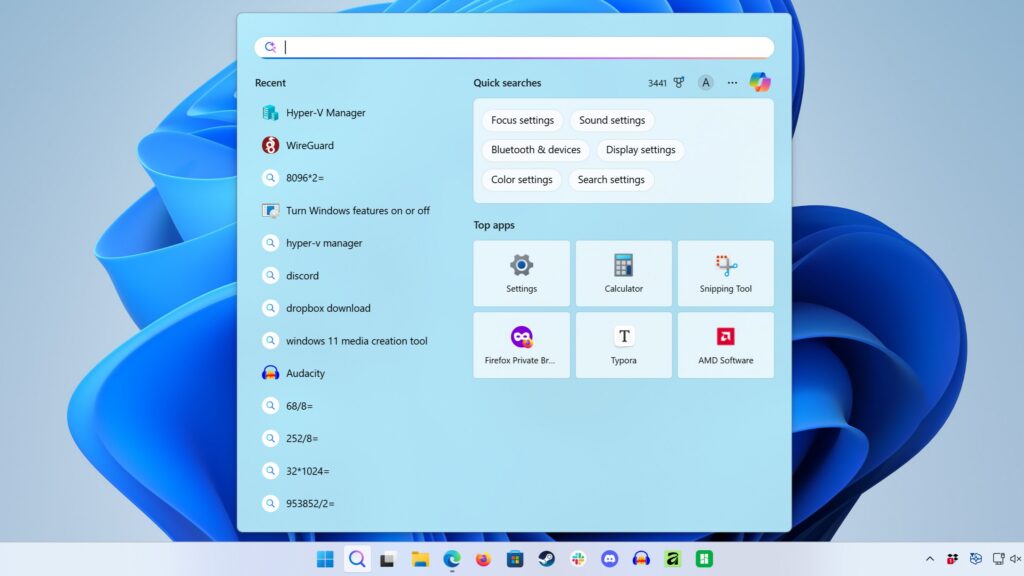
- 任务栏设置中,我通常将搜索框改为“仅显示搜索图标”,这样既能消除搜索框内的图片,又能节省空间。请尝试切换不同设置,找到最适合您的方案。

- 打开设置 > 隐私与安全 > 推荐与优惠,关闭“个性化优惠”、“改进开始菜单和搜索结果”、“在设置中显示通知”、“设置中的推荐与优惠”以及“广告标识符”(部分选项可能已默认关闭)。这些设置大多会向微软发送数据,或在设置应用中充斥各类推荐内容和广告。
- 打开设置 > 隐私与安全 > 诊断与反馈,滚动至“反馈频率”选项,选择“从不”以关闭所有关于Windows功能的反馈请求通知。
- 打开设置 > 隐私与安全,点击搜索并禁用“显示搜索高亮”。此操作将大幅精简搜索菜单,使其专注于您亲自进行的搜索以及本地安装的应用程序。
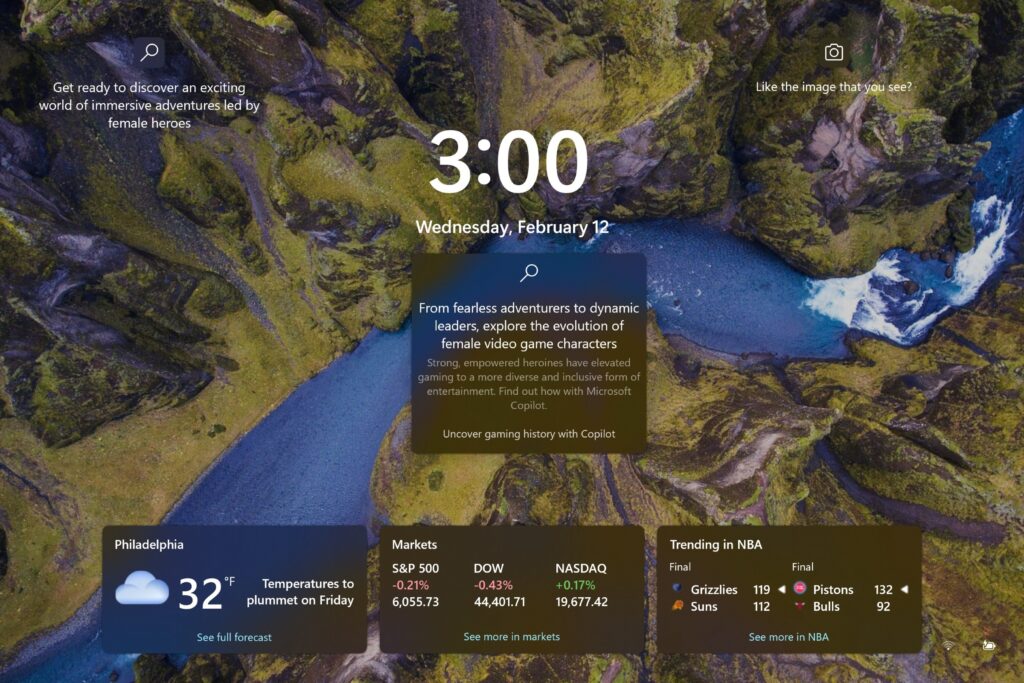
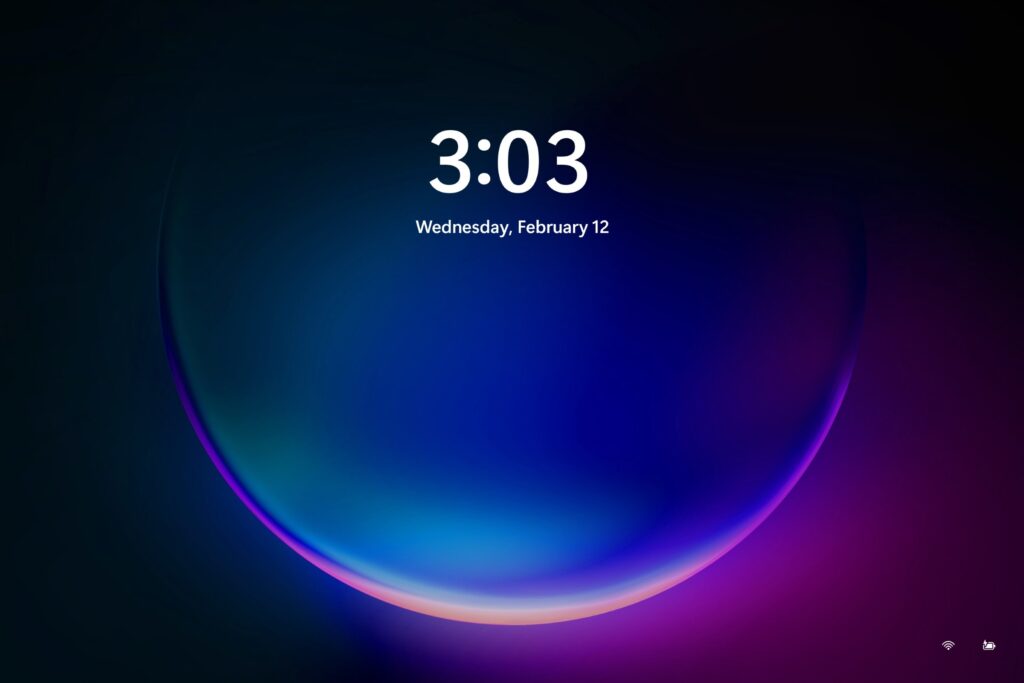
Windows 11 将您的电脑锁屏界面变成广告牌。
若您更倾向于仅锁定屏幕的基本功能,此设置依然可行!
- 打开设置 > 个性化 > 锁屏界面。在“个性化您的锁屏界面”下,将“Windows 焦点”切换为“图片”或“幻灯片放映”模式以使用本地图片作为锁屏背景,随后取消勾选出现的“获取趣味知识、技巧提示等内容”选项框。此操作将隐藏Windows在Spotlight模式下自动添加的文本框及可点击元素。在“锁屏状态”选项中选择“无”,即可隐藏天气小工具及其他股票新闻组件。
- 若您使用配备专用Copilot键的新款Windows电脑,可前往设置 > 个性化 > 文本输入,向下滚动重新映射该按键。遗憾的是该功能仍存在局限——您可将其重新分配给搜索功能或内置的Microsoft 365应用,但默认情况下Windows不支持将其设置为打开任意旧版应用。
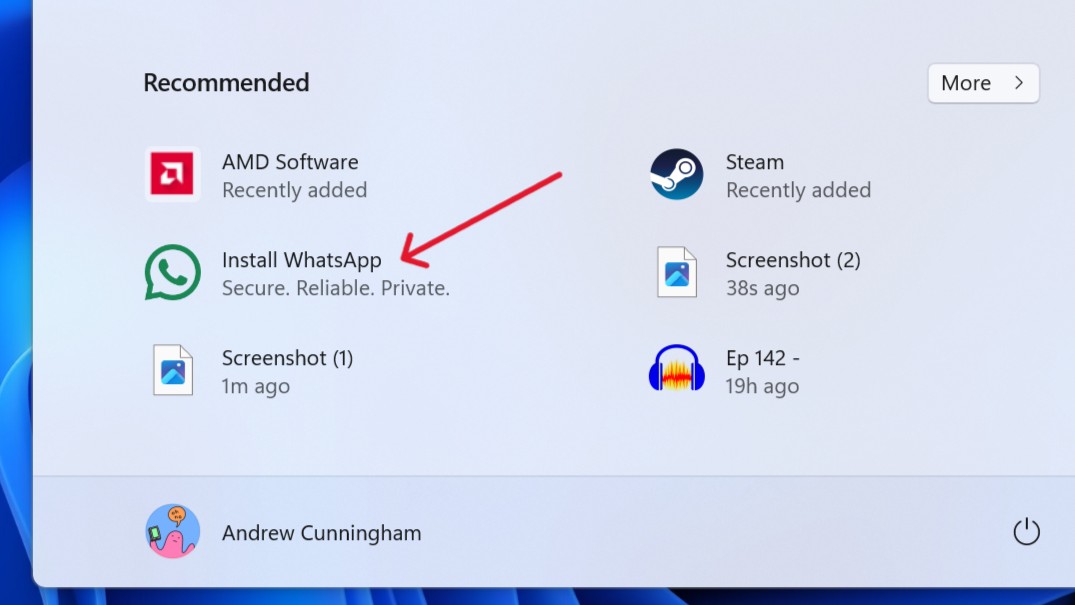
默认情况下,开始菜单会不时推荐第三方Microsoft Store应用。这些推荐功能应当关闭:
- 打开设置 > 个性化 > 开始菜单,关闭“显示技巧、快捷方式、新应用等推荐内容”。此操作将禁用未安装Microsoft Store应用在推荐区与文件混杂显示的功能。您还可根据需求选择在开始菜单中优先显示更多固定应用,或更多最近使用/推荐的应用及文件。
- 在同一页面关闭“显示账户相关通知”,减少与Microsoft账户相关的提醒和促销通知。
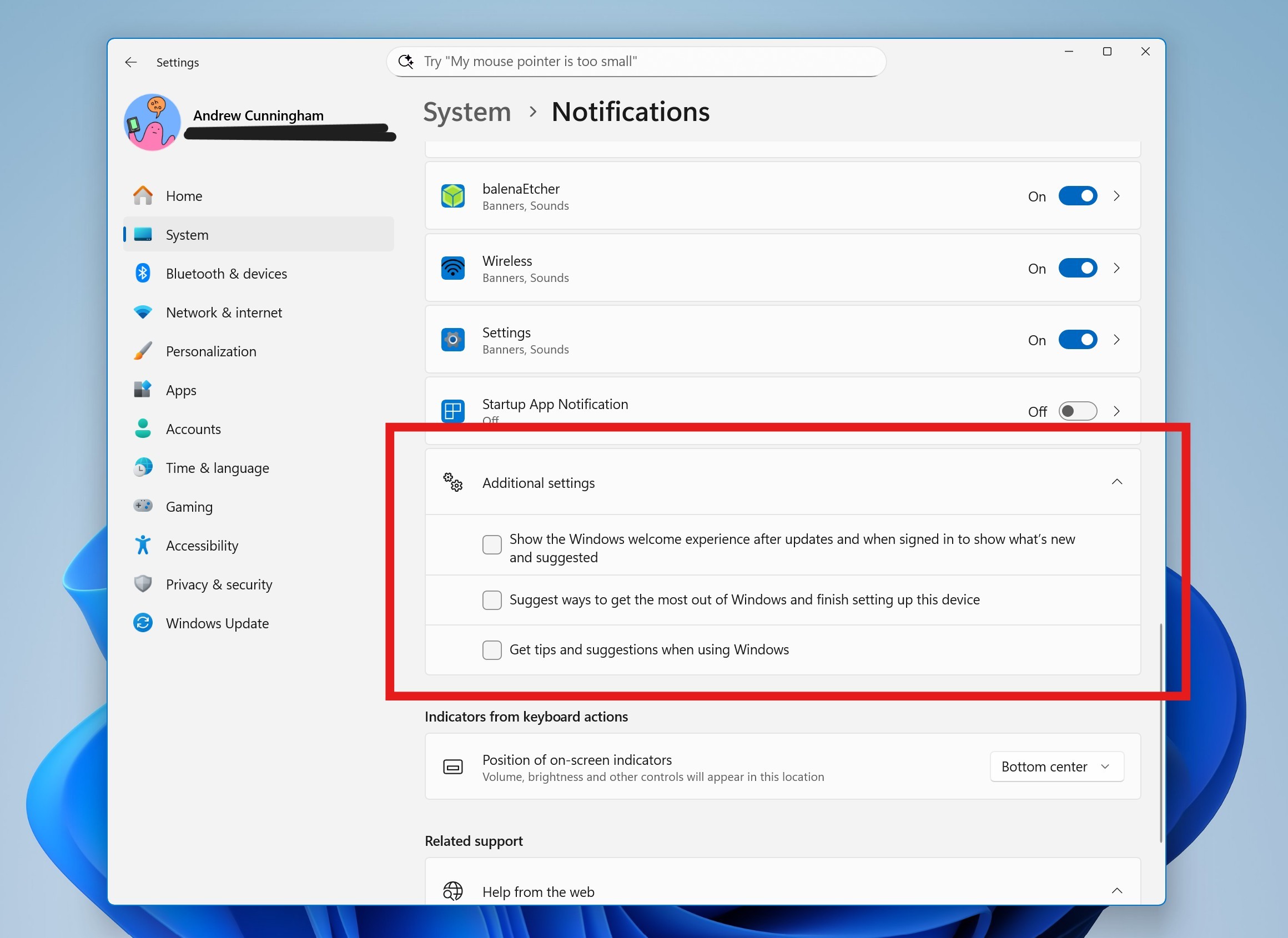
- 打开设置 > 系统 > 通知,向下滚动并展开附加设置区域。取消勾选此处全部三个复选框,即可清除所有“完成电脑设置”提示等通知。
- 也可自由禁用任何特定应用的通知功能。
应用内人工智能功能
微软正持续为部分Windows系统内置基础应用添加图像与文本生成能力,涵盖画图、照片等应用,以及 记事本。
具体获得哪些AI功能取决于您是否使用微软账户登录,或是否使用Copilot+电脑——后者可访问更多在本地而非云端执行的AI功能(稍后详述)。
但简而言之, 通常 无法在不卸载整个应用的情况下关闭或移除这些AI功能。记事本和Edge等应用确实提供关闭Copilot及其他相关功能的开关,但画图工具等应用则不存在此类开关。
即便您能找到注册表键值或其他后门方式关闭这些功能,也无法保证设置在应用更新后仍有效;最简便的做法是直接忽略这些应用中您不打算使用的AI功能。
移除Recall及其他Copilot+电脑的额外操作
目前所述方法适用于所有可运行Windows 11的电脑。但搭载Copilot+标识的新机型——即配备高通骁龙X系列芯片或特定英特尔酷睿Ultra/AMD锐龙AI处理器的设备——拥有其他Windows 11电脑不具备的额外功能。鉴于这些设备属于独特的子类别,有必要了解其包含的功能及可关闭的选项。
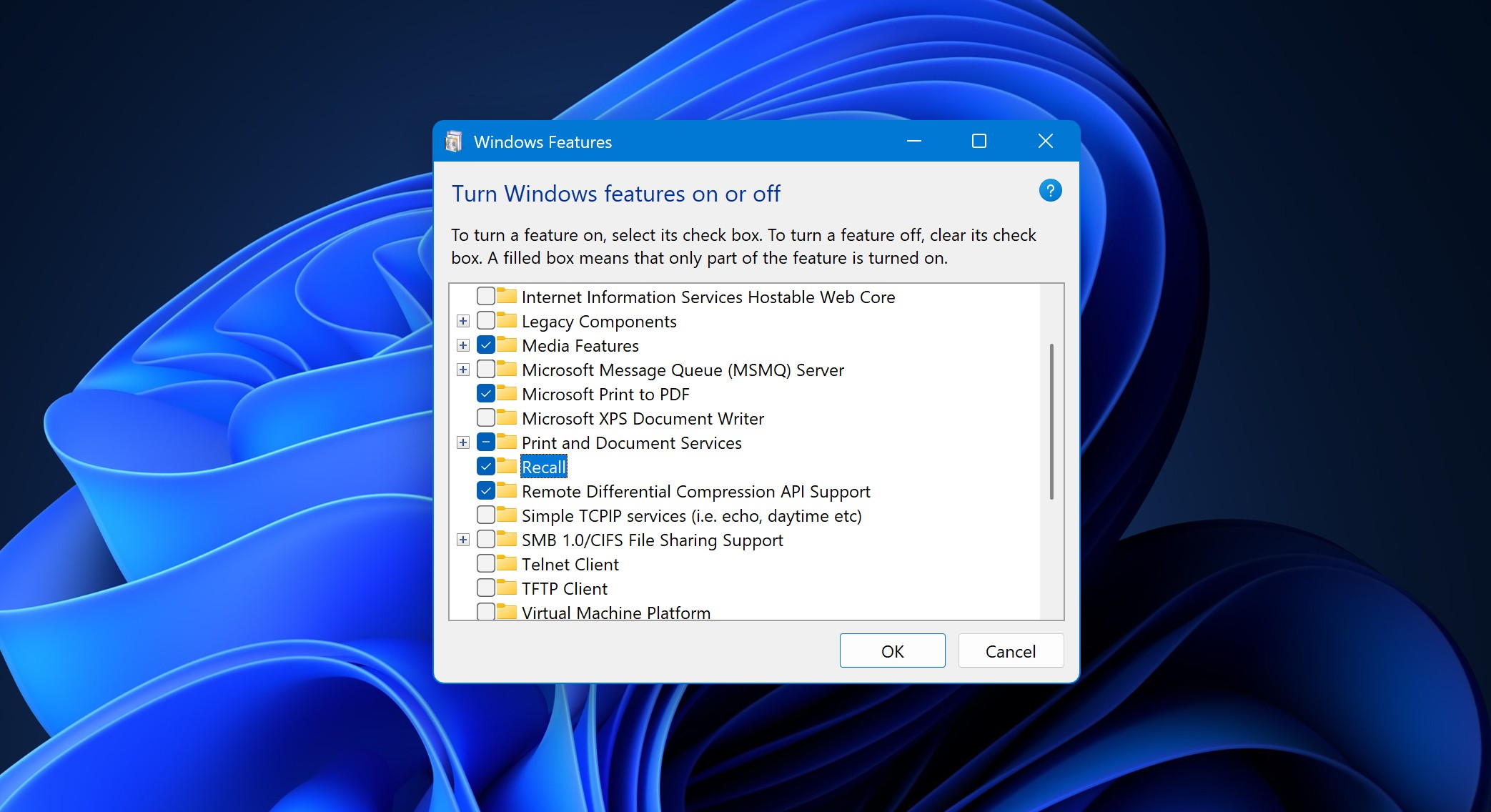
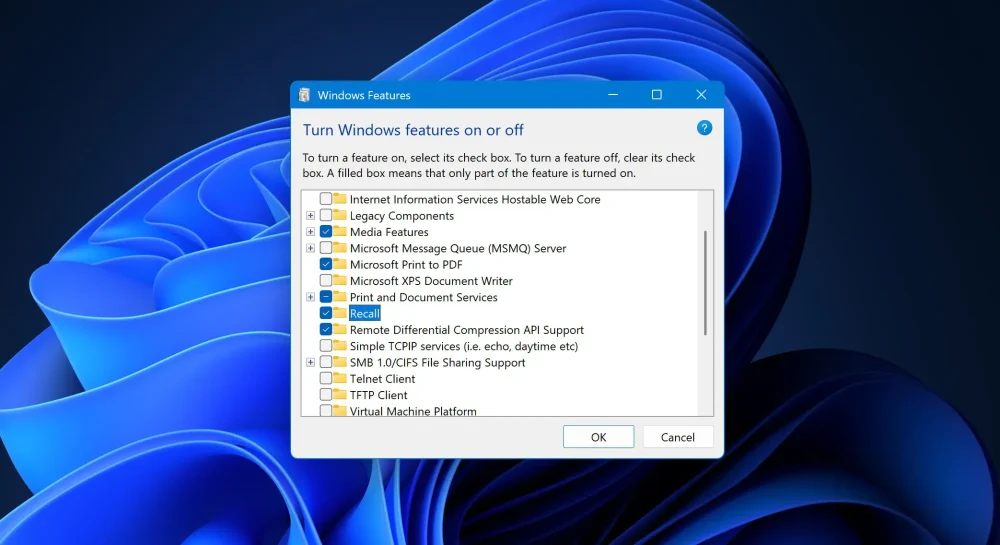
Copilot+中有一项功能 可 完全移除,部分原因在于其最初引发的强烈反对,即数据抓取型Recall功能。除非您使用微软账户登录并明确选择启用,否则Recall功能不会在您的Copilot+系统上激活。但若完全移除该功能能让您更安心,请务必将其删除。
- 若仅需确认Recall功能是否处于激活状态,请前往“设置”>“隐私与安全”>“Recall与快照”。此处可调整Recall设置并验证其开关状态。
- 要彻底卸载Recall功能,请打开设置 > 系统 > 可选功能,滚动至页面底部点击“更多Windows功能”。这将打开旧版“启用或关闭Windows功能”控制面板程序,用于启用或移除某些传统组件或面向高级用户的组件(如旧版.NET Framework或Hyper-V)。功能列表按字母顺序排列。
- 在设置 > 隐私与安全 > 点击操作中,您还能找到用于禁用“点击操作”的开关。该功能是 Copilot+ 的组成部分,会截取桌面屏幕并尝试提供操作建议(例如复制粘贴文本或图片)。
画图或照片等应用可能提示您从微软应用商店安装AI图像生成扩展。该扩展(截至本文撰写时体积已超过1GB)默认不会安装。若已安装,可通过打开设置 > 应用 > 已安装的应用,移除“ImageCreationHostApp”实现卸载。
附赠技巧:清理Microsoft Edge
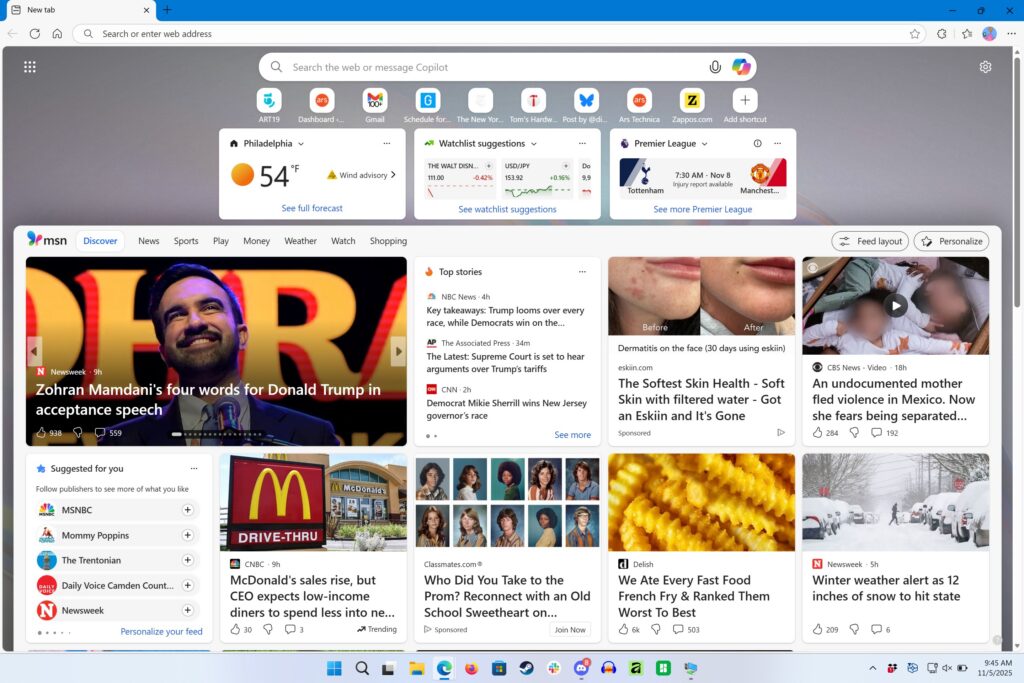
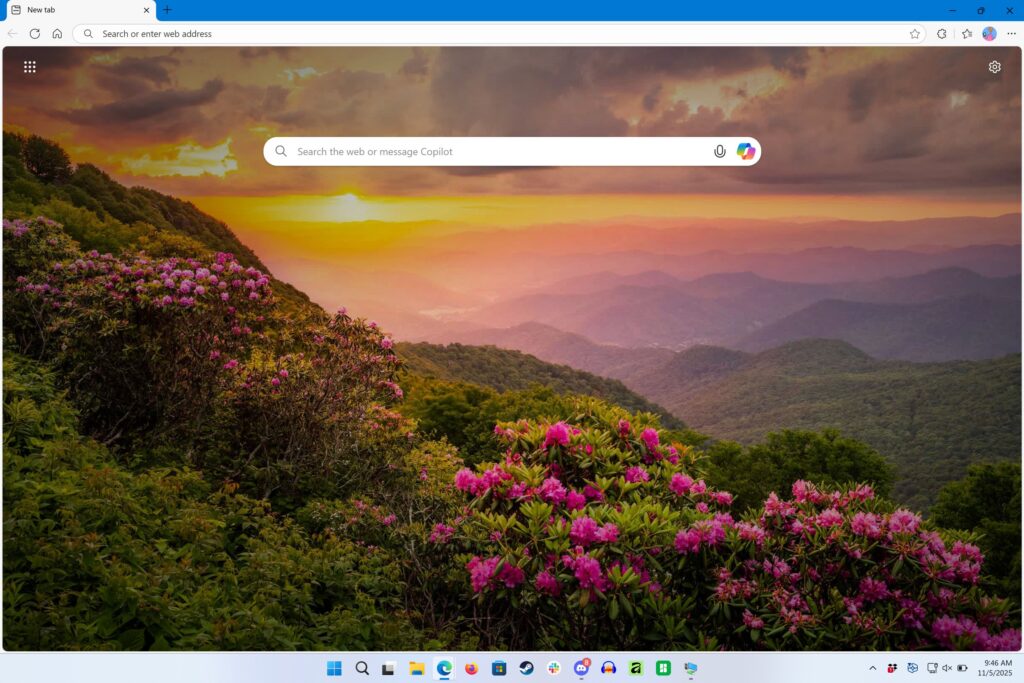
我使用Edge更多出于实用而非喜爱——“兼具Chrome的速度、兼容性和扩展生态,又拥有谷歌之外大型企业的资源支持”仍是颇具吸引力的卖点。但随着微软更激进地推广自家服务,并向浏览器塞满AI功能,Edge的吸引力正持续下降。若脱离具体使用场景,Firefox更符合我对浏览器的期待,但多次尝试切换后发现它无法适应我日常的标签页狂魔习惯——运行迟缓且内存耗尽。对于Opera、Vivaldi和Brave等知名度较低的Chromium克隆浏览器,我的体验也参差不齐。因此至少目前,Edge仍是我的选择。
在全新安装的Windows系统上使用Edge时,其核心问题在于:比起Windows系统本身,它更像是存在于一个封闭宇宙——用户除非意外操作,否则绝不会主动更换搜索引擎或关闭微软的任何“增值功能”。典型案例:使用微软账户登录会自动同步书签、扩展程序及各类个人数据。但搜索引擎设置、微软服务退出选项等众多配置却 不会 跨设备同步,每次都需重新设置。
以下是我为最大化浏览器实用性(及可用屏幕空间)并最小化干扰而调整的Edge设置; 这意味着需要关闭微软自数年前推出公开预览版以来为Chromium版Edge添加的大部分功能。无论是否使用微软账户登录,以下调整均适用:
- 首次打开浏览器时,在起始页点击右上角设置齿轮图标。关闭“快速链接”(若保留则关闭“显示赞助链接”),并关闭“显示内容”。自定义背景和天气小工具可根据个人喜好保留。
- 点击菜单底部的“隐私选项”链接,关闭“与第三方共享数据以投放个性化广告”开关。
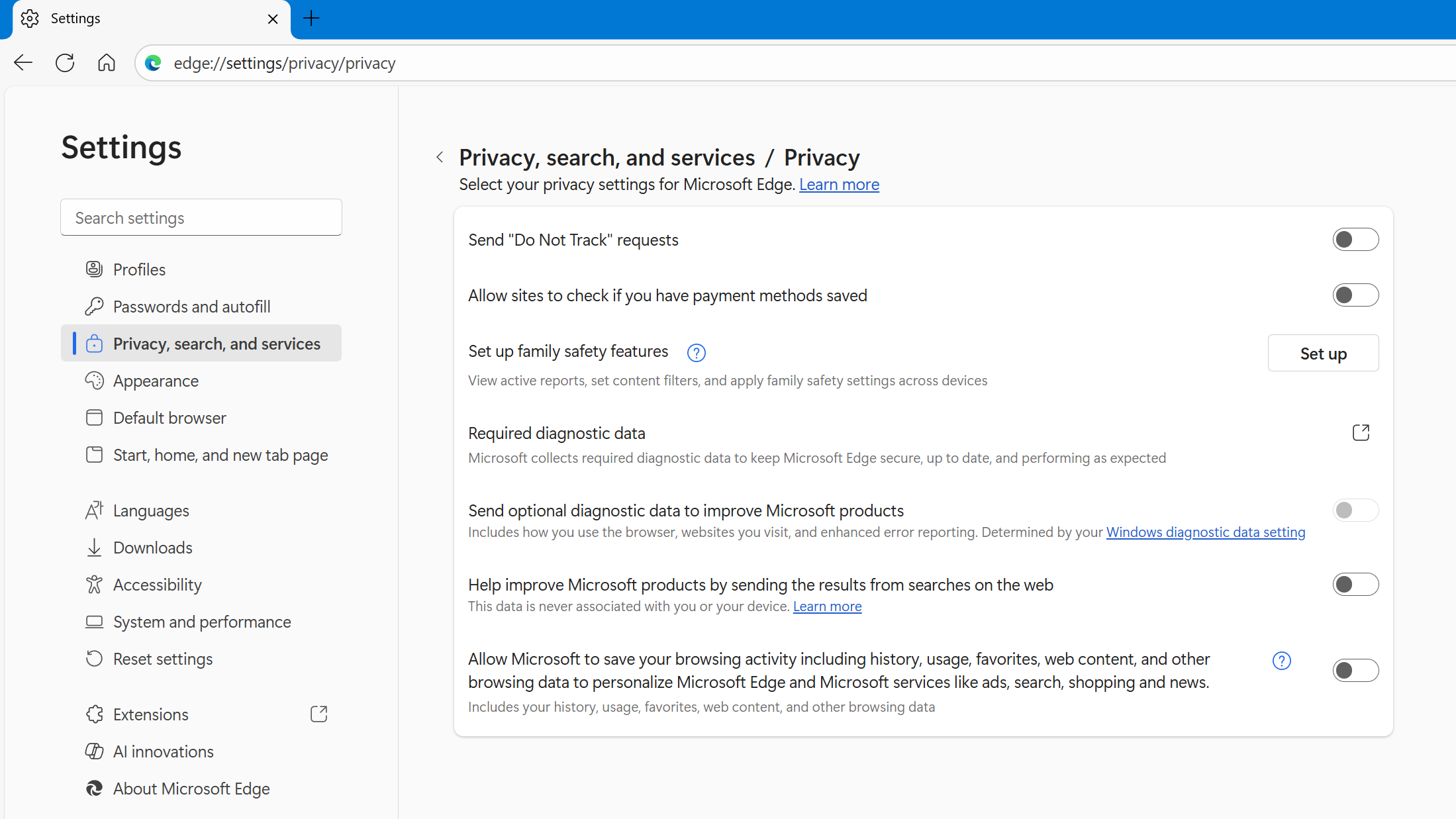
Edge浏览器虽已整合部分去年调整过的设置,但仍存在大量建议关闭的开关选项。
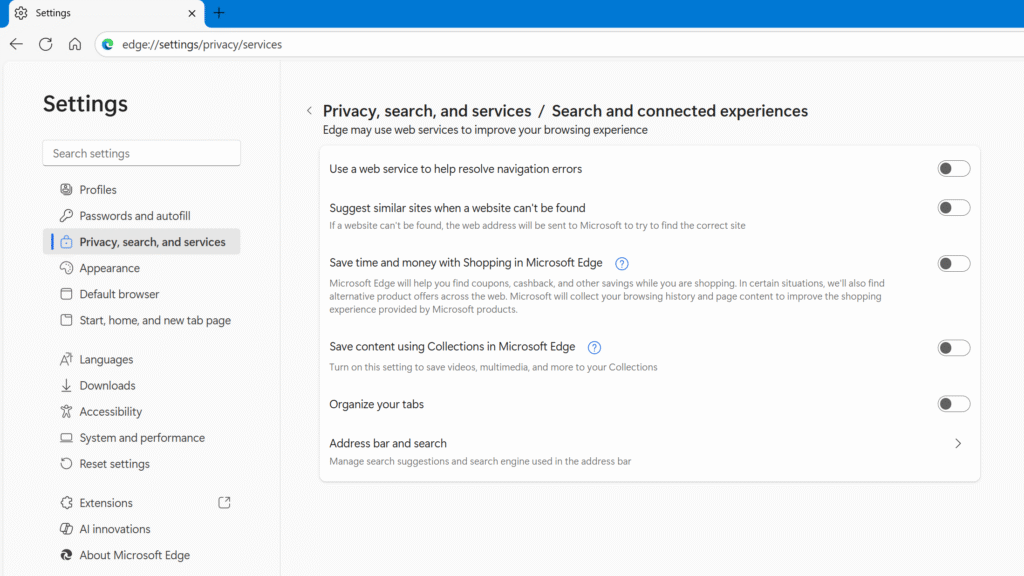
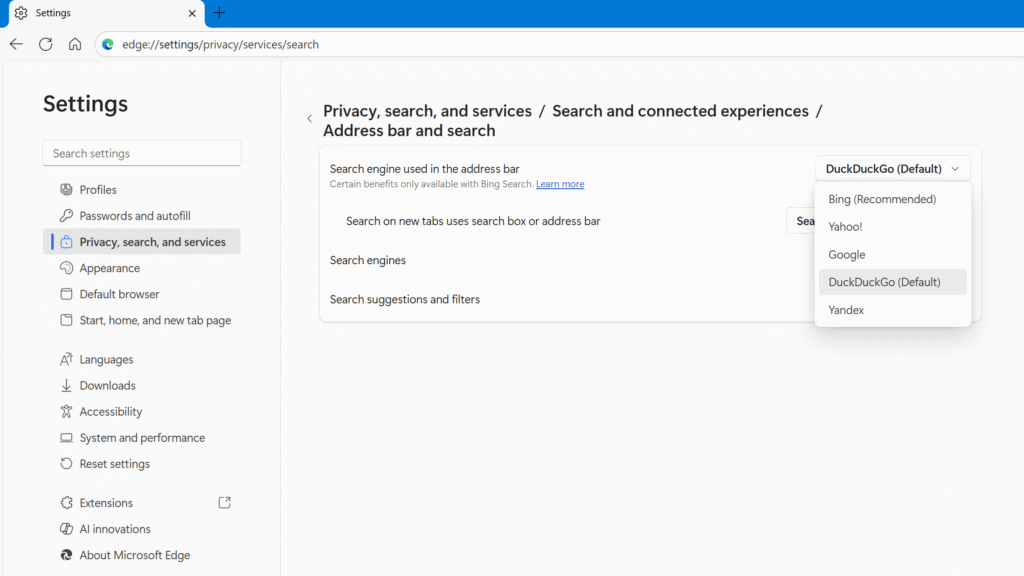
最小化发送至微软及第三方数据。
此操作无法阻止Edge尝试引导您切换回必应搜索,但可忽略其提示。
- 在Edge界面点击屏幕右上角的省略号图标,选择“设置”。
- 在左侧设置侧边栏点击“配置文件”。点击“Microsoft Rewards”,然后将其关闭。
- 在设置侧边栏中点击“隐私、搜索与服务”。
- 在“跟踪防护”中,我将跟踪防护设置为“严格”,但若您使用其他内容拦截工具,此设置可能多余;有时即使未使用广告拦截器,网站仍可能弹出“您似乎正在使用广告拦截器”的提示。
- 在隐私设置中,若以下选项处于开启状态,请关闭“可选诊断数据”、“帮助改进微软产品”及“允许微软保存您的浏览活动”的开关。
- 在搜索和关联体验设置中,关闭“当网站无法访问时建议相似站点”、“通过Microsoft Edge购物节省时间和金钱”以及“整理标签页”的开关。
- 若需更换搜索引擎,请点击“地址栏和搜索”,切换至您偏好的引擎(如谷歌、DuckDuckGo等)。随后点击“搜索建议和过滤器”,禁用“根据输入内容显示搜索和网站建议”功能。
- 在左侧设置侧边栏中点击外观,向下滚动至Copilot和侧边栏
- 关闭侧边栏,并关闭“在自定义侧边栏中个性化我的常用站点”和“允许侧边栏应用显示通知”开关。
- 在应用程序特定设置下点击 Copilot。关闭“在工具栏上显示 Copilot 按钮”。然后返回 Copilot 和侧边栏设置,关闭新出现的“显示侧边栏按钮”开关。
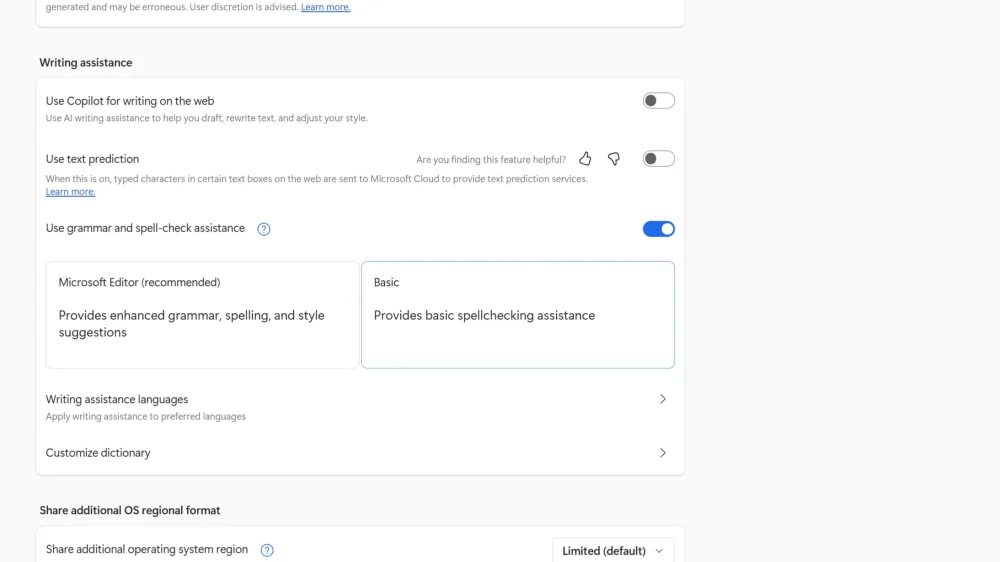
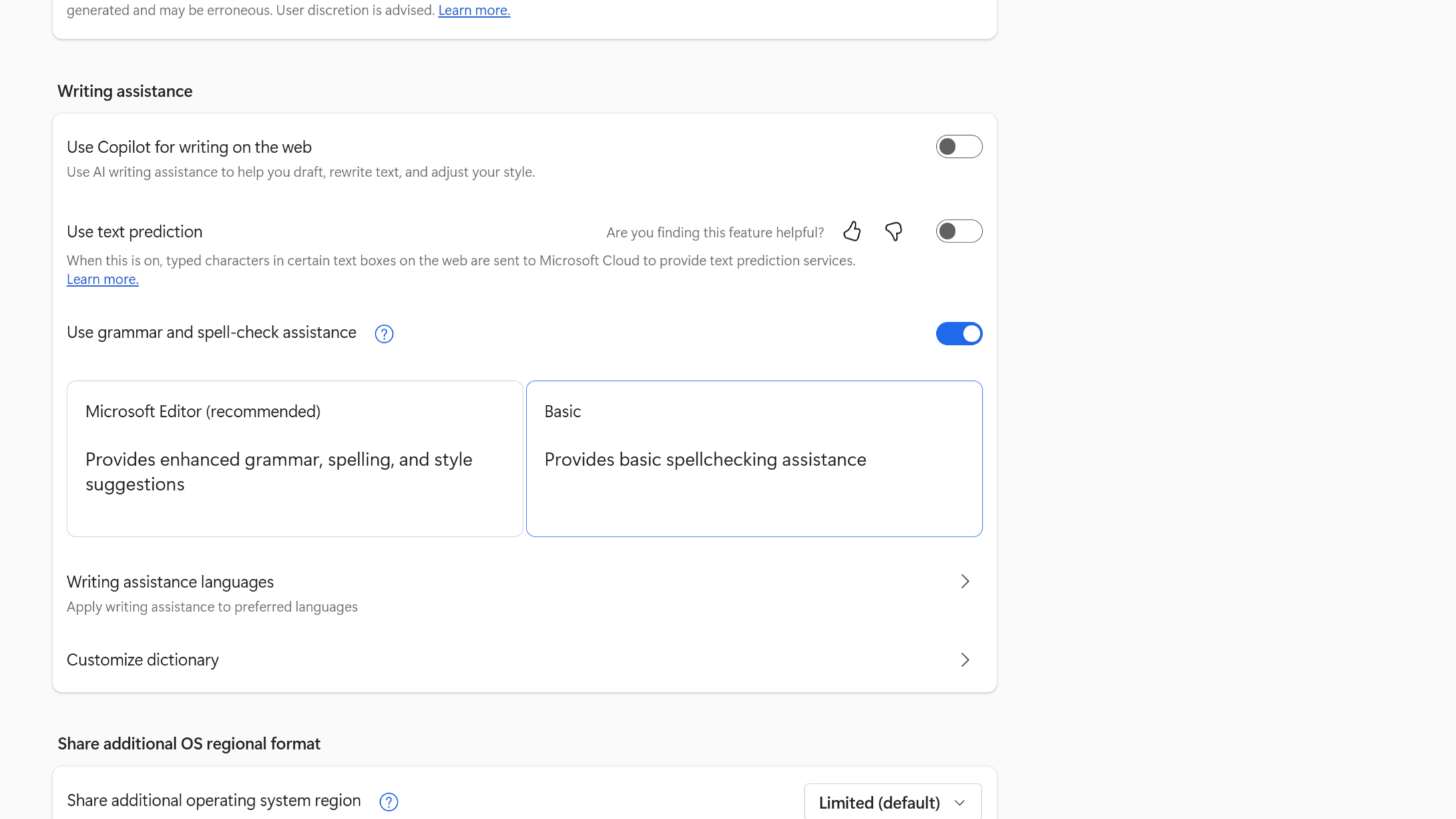
- 在左侧导航栏点击语言设置。禁用“在网页上使用Copilot辅助写作”功能。若需阻止输入内容发送至微软,请关闭“使用文本预测”功能,并将拼写检查器从Microsoft Editor切换至基础模式。(个人并不介意使用Microsoft Editor,但若想最大限度减少Edge向微软传输的数据量,此项设置值得注意。)
烦人的Windows系统
安装全新正版Windows XP或Windows 7时,最耗时的环节往往是重新安装所有常用应用——从浏览器到Office、Adobe Reader、Photoshop再到VLC播放器。如今安装Windows 11仍需重复这些步骤。但如今比以往任何时候都更需要深入系统设置,关闭大量功能以减轻日常操作的烦扰。
随着微软正式终止对Windows 10的支持,这一需求尤为迫切。虽然Windows 10用户可轻松获得额外一年的安全更新,但许多迟迟未升级的用户今年将不得不迈出这一步。
本文推荐的设置调整虽不能解决所有问题,但至少能让你获得片刻安宁——将微软推至后台,让你能更顺畅地掌控个人电脑。理想状态下,微软应坚持采用尊重用户、友好便捷的默认设置。但在这一天到来之前,这些调整便是你能做的最佳选择。

共有{71}条精彩评论
发表回复
你也许感兴趣的:
- 微软否认使用人工智能用Rust语言重写Windows 11
- 微软发布官方Windows 11游戏硬件要求与推荐指南
- 三十年后,微软终于重新设计了Windows 11的运行对话框
- 2025年人们为何持续涌向Linux(不仅是为了逃离Windows)
- YouTube 删除 Windows 11破解教程,声称存在“人身伤害风险”
- 即将发布的 Windows 11 版本将无法在没有互联网连接和微软账户的情况下进行安装
- 【译论】是什么原因导致 Windows 11 的性能比 Windows XP 差得多?
- 【外评】如果您没有在 Edge 中使用必应,微软现在会说您的电脑需要 “修复”
- 【外评】Windows 10 市场份额达 70%,Windows 11 持续下滑
- 【外评】Windows 11 为何如此烦人?

我个人使用Linux系统已有约15年,但从不强迫他人效仿。
几周前我告知公司,我们仅有的几台Windows机器即将退役。无人反对(除了有人要求保留一台处理特殊任务——但这将在虚拟机中实现)。就连一直使用Windows的开发人员也欣然接受。
家里孩子用电脑玩游戏和制作游戏,Windows曾是阻力最小的选择。我意识到转用Linux对他们几乎毫无影响——孩子们适应能力真强啊。
所以真心感谢微软。虽然我从未在工作和生活中完全摆脱Windows,但你们促使我放弃Windows的举动让我意识到这其实毫无痛感,早该这么做了。
编辑:有位同事用Mac,而且永远不会改。我个人觉得这没问题。
需要创意工具的人怎么办?Blender和DaVinci Resolve固然出色,但GIMP终究无法与Affinity比肩。像Ableton这类应用又该如何?
我渴望彻底转型,但眼下确实力不从心。
> 但GIMP确实无法与Affinity相提并论。
软件性能的差异不应成为工作无法完成的借口。
关键在于成果而非工具。本世纪初我们用Photoshop 6编辑图片时,其性能远不及2025年的GIMP或五年前的Affinity。
> 那么像Ableton这样的应用呢?
Bitwig、Reaper和Waveform同样可在Linux平台运行,此外还有Ardour、Renoise、Mixbus、Zrythm等。Ableton虽与Logic并列为最受欢迎的DAW,但音乐产业从未出现过特定工具/格式/协议强制形成单一生态的局面。
问题不仅在于功能,更在于用户体验本身。
GIMP操作笨拙,界面设计欠佳。我尚未尝试Photoshop模组,据说它完全兼容所有快捷键。
许多尝试转换的用户抱怨其操作不够直观。虽然可以尝试适应不同工作流程,但除非用户体验问题得到解决,否则专业人士不会轻易转换平台。
Blender彻底重构了界面后,如今已被用于制作奥斯卡获奖动画长片。
我曾使用过Photoshop,认为用户体验的抱怨被过度夸大,本质上是抵触改变。多数抱怨者从未接触过GIMP,或仅试用几分钟就下结论——这些人其实根本没资格抱怨Windows系统。
因为当我被要求用微软Excel处理任何任务时,同样的情况也会发生在我身上。我极少使用MS Office,所以它对我来说非常不直观。比起直接用Excel操作,我反而更愿意先将文件转换为LibreOffice格式编辑,再转换回xlsx格式,这样反而更省时。
> 关键在于结果,而非工具本身。
效率同样重要:若某工具能在2小时内完成任务X,而另一工具需6小时(或20分钟对60分钟),这同样具有决定性意义。
考量效率时,必须计入使用Windows造成的效率损失。我深有体会——十年Linux生涯后转职使用Windows设备,每日耗费的时间令人震惊。这种体验糟糕到让我考虑跳槽,甚至愿意降低收入以换取日常工具使用的愉悦感。
此外需区分专业人士、业余爱好者和虚荣用户。
第一类人群对生产力有极高要求。
第二类人群的选择则取决于动机。作为爱好者,我不在乎图像处理多花几分钟——毕竟生计不依赖此,且我懂得感激志愿者们开发如此实用产品的心血。他们不仅免费发布,更采用开源许可证确保产品永不被剥夺。正如我选择更易维护(因线缆外置)的公路自行车——无需追逐环法冠军同款气动车,毕竟多省下几瓦功率也只能让我早到家两分钟,却不会增添骑行乐趣。
不必费心说服第三类人群——他们宁可买iPad Pro而非基础款,却只用来刷社交媒体或查食谱。这类人追求表象上的极致,视任何低于身份象征的物品为低等。
我使用Adobe设计产品已有约25年之久。GIMP根本无法实现Photoshop的功能,差距悬殊。你无法用它完成相同的工作。目前Linux平台上尚无替代方案——我确实尝试寻找过,因为这正是阻碍我彻底转投其他平台的主要因素之一。
关于Ableton的评论:我使用Ableton Suite已有15年左右。Bitwig正在快速追赶(这不足为奇——它由对Ableton缓慢进展感到失望的前开发者创立),但存在一个重大问题:大多数插件和许多音频接口都无法兼容。
> 那需要使用创意工具的人怎么办?
对他们而言,即便工具不够完美,在现有选择中仍是最佳方案。
原帖作者明确表示不会强迫他人使用Linux。若因平台兼容性问题(且无法自行改变)导致必须依赖Windows,那就继续用Windows。
但若我们想迁移且没有理由不迁移,其他人继续使用Windows就毫无意义了。
网络效应理论表明长期来看这无关紧要;只需某个事件打破自我强化的循环即可。
Affinity没有推出Linux版本的原因很简单: Linux用户基数不足以支撑开发成本——即便投入相对微小的开发费用也难以回本。推出Linux版本既不会大幅增加成本,也不会显著改变产品特性,开发商纯粹是嫌麻烦:付费用户太少。
而用户基数不足的根源何在?正因为Affinity等软件无法在Linux上运行。
正是这种自我强化的循环,使Windows至今仍占据默认选择地位。
但这个循环可以被打破。若非依靠某种重大炒作引发的爆发式增长,或许只需通过缓慢而持续的变革。
当然也可通过模拟器实现,但这种方式的动力更多在于优化模拟环境下的运行效果,而非原生支持。
当然,或许我们只需等待市场进一步发展。尽管通过Proton运行游戏的数量已使Linux紧随Windows之后,但目前原生支持Linux的Steam游戏仍寥寥无几。开发者可能认为Valve会代劳,无需额外投入,但当部分市场迁移至Linux后,这种情况或许会改变——尤其当Valve放缓兼容性工作时。
另一方面,我从macOS迁移过来后选择继续使用Gimp。其界面堪称我见过最糟糕的,但借助PhotoGIMP还能勉强忍受。如今习惯之后,我根本不在乎Affinity或Photoshop是否登陆Linux。我希望Gimp能考虑重写界面,并改掉这个现实世界里没人觉得好笑的蠢名字。这样它就成为值得推广的优质产品了。
此外,简单任务用Pinta,大型创作(或绘图)用Krita,但希望它能支持Wayland。
这些软件在Wine和Proton上的兼容性如何?至少Affinity的表现可能会让你意外
Bitwig能在Linux运行,说实话我觉得它的工作流程比Ableton Live更出色,后者仅靠M4L作为差异化卖点。
你用哪个发行版运行Bitwig?
我在Reddit看到有人反映延迟问题,但不确定是Linux系统本身的问题,还是配置设置导致的。
除了GIMP还有其他选择。https://en.wikipedia.org/wiki/Krita
顺带一提,总有人声称愿意转用Linux却拒绝Mac,这种说法挺有意思。当然这是合理偏好,但有趣的是他们的辩解逻辑——通常吓退他们的并非硬件,而是软件。具体来说,他们坚信Mac没有命令行界面、没有工具、无法在不付费给苹果的情况下安装软件、没有开源资源——什么都没有!按理说IT从业者应该了解Mac OS的起源,但苹果显然把Mac设备营销给“内容创作者”做得太成功了。
2025年,Linux桌面元年。 🙂
哈,这次或许真能实现——讽刺的是全要归功于微软!
如今或许该彻底放弃Windows了。其他生态系统已相当成熟,必要时运行Windows应用程序也越来越便捷。
> 相当成熟
这点最让我在意。macOS和主流Linux环境都死守传统桌面体验——鼠标键盘操作,我甚至从界面设计师身上感受到“这应该够所有人用了”的居高临下态度。
Gnome为提升触控支持做了大量努力,但这与win11的支持水平相差甚远。我甚至觉得他们根本没尝试过日常使用——比如用Z13平板脱离键盘操作(蠢事一桩:试用vim编辑配置文件时,才发现系统自带虚拟键盘居然没有Esc键)。
我理解,绝大多数用户可能根本不在乎触控功能,甚至主动排斥它。
这意味着真正受益于触控模式的用户,只能困在黑暗角落——与整个社区对抗的回报率,远不如与Win11对抗来得划算。
确实,为某个特殊应用抛弃Windows轻而易举。
但随着我那台2017年末款英特尔iMac 5k即将报废,我开始思考如何弃用macOS转投Linux,同时保留那个我依赖的特殊Mac应用——欢迎提供建议!
若你好奇,这款应用是MoneyMoney,它能自动追踪所有银行账户,将开支分类整理等等。
目前似乎没有同类替代品,而在Linux上运行Mac应用似乎还行不通(至少我所知的半可行方案不存在,是的,我确实研究过Darling)。
再次恳请指点(虚拟化运行macOS?现状如何?)不胜感激。
编辑:对了,我完全打算继续使用iMac,它搭载i7处理器和64GB内存,5K显示屏至今仍美得令人窒息。
https://github.com/kholia/OSX-KVM
何必折腾?更新系统后,所有自定义设置照样会被随机搞砸。
微软你赢了。我本想保留一台Windows电脑偶尔玩游戏,以及作为需要外设“即插即用”时的应急方案。现在放弃了。这台几乎闲置的Windows电脑将是我的最后一台。
升级到专业版并修改本地组策略设置后,这个问题就解决了
微软对用户充满敌意,但产品本身其实不错
> 你升级到专业版并
这就像老话说的“Linux只有当你的时间毫无价值时才免费”。
Windows的成本仅占新机器价格的零头⁰——前提是你的人生价值、隐私权¹、注意力²以及被尊重的基本诉求³全都一文不值。
当初Windows 10发布时,我因游戏兼容性、工作需求以及懒惰心理⁴保留了主机系统的Windows(当时差点就换了)。如今我几乎不玩游戏⁴,工作事务也绝不碰私人设备,而把Windows折腾得没那么烦人⁵的成本远高于桌面端的Linux,所以我选择了后者。
——–
[0] 直接购买Windows的人少之又少。英国Win11家庭版标价119英镑,但实际支付接近这个价格的用户恐怕寥寥无几。
[1] 即便购买企业版授权,我完全相信只要稍加钻研,真正重视隐私者仍能发现潜在问题。
[2] “国王开始菜单”及其他位置的广告?滚一边去。不,我可不想考虑安装什么“金蛋守护者”——前几天在[日常工作]笔记本启动keepass时,居然弹出这个游戏作为选项…
[3] 我认为那些弹窗和烦人的插入内容——无论是广告还是吹捧CoPilot等产品的宣传——仅提供“是”和“稍后再说”按钮却没有“别烦我,我知道它存在,需要时我会主动查看”选项的行为,是对用户的极不尊重。
[4] 该行业同样用烦扰将我推开,如今我已培养出其他重要爱好。
[5] 数十年来Linux始终是我的核心服务器操作系统,但除大学时期和微软终结的上网本时代外,我从未在其他领域⁶长期深度使用它。
[6] 注:我认为Android差异显著足以另作分类,尤其当其生态围墙正逐步升高之际。
即便升级至专业版,若不付出不合理代价也无法彻底清除Windows中的垃圾。企业版虽更易精简,但普通用户难以获取。
这取决于你对“不合理”的定义。人们在Linux配置上耗费的时间往往更多,那些烦人的默认设置才是真正的困扰。
在Linux上调整配置以适应个人偏好,与关闭Windows预装的所有臃肿功能,两者存在本质区别。
我对此有双重视角——既是用户也是Windows管理员。提前致歉,这番话可能有些偏激了。
作为用户,这些问题轻则令人烦扰,重则堪称恶意。你可以轻松移除开始菜单中的广告,卸载不需要的内置应用,并关闭不需要的功能。当然,升级到专业版能提供更多选项来关闭部分(但非全部)系统冗余功能。然而,要关闭这些功能所需的大部分调整操作,要么需要专业版才能访问本地组策略,要么需要深入注册表修改数十个参数——这绝非普通用户能轻松操作的范畴。更有些功能根本无法禁用,比如不断弹出的微软账户登录提醒。我知晓存在为技术门槛较低的用户自动执行这些操作的精简脚本,但要求用户在新系统上首先运行随机脚本来修复问题,会形成不良先例。这种行为极易被恶意利用——需要此类工具的用户往往未能充分理解操作后果,因此我不认为应广泛鼓励此类做法。
以OneDrive为例:默认情况下,该程序会在登录时启动,并通过系统通知提示用户登录备份文件,而用户仅能选择“是”或“稍后提醒我”。阻止该行为的唯一方法是卸载OneDrive,或通过GPO设置阻止其在用户登录前产生网络流量。在安全中心,若未登录OneDrive,系统将持续显示“文件未受保护”的警告(因未使用OneDrive),据我所知,除企业版外其他版本即使卸载OneDrive也无法禁用该提示。对普通用户而言,消除这些困扰的最简便方式就是登录OneDrive。我无法统计有多少人向我抱怨:他们登录OneDrive后所有文件突然消失——因为OneDrive将文件移至新文件夹,同时删除了所有已同步到云端的本地副本,而由于电脑未联网,他们无法访问仅存于云端的文件。
我认为OneDrive正是当下Windows系统问题的典型缩影——它通过不断催促用户启用那些他们可能不想要甚至不理解的功能,将用户对系统的掌控权压缩到最低限度,而系统提供的唯一选择就是服从指令。
作为管理员,我对彻底清理“干净”Windows安装所需的工作量评价更低。除了上述问题,再看看开始菜单。在Windows环境中,手动删除开始菜单中的问题快捷方式并不现实——这些设置存在于每个用户配置文件中,我不可能跟随每个用户在他们登录新电脑时手动清理开始菜单。Windows 11专业版确实支持自定义新用户账户的默认开始菜单快捷方式,从而实现广告屏蔽。但该布局策略仅能通过MDM设置——微软似乎已决定不再像Windows 10那样提供组策略选项来管理开始菜单布局。这意味着若您仅通过本地Active Directory管理Windows系统,则无法通过管理策略移除开始菜单中的广告。
您可升级至企业版,该版本确实提供关闭所有消费者功能的简易选项。但据我所知,没有任何企业会为消除这些已成常态的烦扰而支付企业版的额外高昂费用。
微软已将Windows打造成全力引导用户使用其云服务的工具。各种烦人的服务推送和强制使用正不断恶化用户体验,以至于摆脱这些干扰的最低阻力路径就是放弃抵抗,直接登录云账户。需要澄清的是,我并不反对微软提供这些服务,也理解它们对部分用户确实有用,但问题在于其推行方式。
值得庆幸的是,众多开发者正致力于精简Windows系统,为我们这些拒绝强制功能的用户重塑可用平台。但归根结底,这是我们付费购买却不尊重用户的软件。
如今连LTSC版本都充斥着臃肿功能和遥测数据。我常使用它,毕竟它仍优于专业版和企业版,但这种做法实在荒谬。
我的游戏电脑是家里唯一还在用Windows 10专业版的机器,几年前我花了200美元买的系统。上次开机时《我的世界》无法运行,所有软件都更新不了,连游戏本身都更新不了。有趣的是,其他游戏在Win10上都没问题。
上周我给它装了Arch系统,简直太满意了。我的3080显卡运行正常,《火箭联盟》在Proton模拟器上的表现甚至比原生Windows更出色。事实证明Java版MC是床岩版的绝佳替代,和我一起玩的孩子也这么认为,所以我们决定改玩这个版本。
现在我只为Roblox保留了一个装未注册Win11的小分区。本想把Minecraft也装上去,以备偶尔玩Bedrock版,但现在Minecraft启动器不知为何与微软商店深度绑定——若未登录账户就无法运行,连Java版都玩不了,这下Windows版Minecraft对我彻底告别了。
Roblox已迁移至flatpak环境,详见org.vinegarhq.Sober
Windows系统原本尚可忍受,直到他们推出极具侵入性的服务——该服务会监控用户是否禁用Windows更新,随后在无任何通知的情况下悄然撤销用户设置,强制更新继续执行。
这项功能几乎注定会让Windows丧失重要场景的应用价值,比如在非简单环境中运行的自助终端软件。软件更新已无法实现确定性控制。
你忘了每次重大更新时那些令人困惑的设置界面。我和家人的所有设备都被强制从Chrome切换到Edge浏览器。他们找不到书签,搞不清操作逻辑,最后只能打电话找我解决。
他们想让你用IOT系统替代自助终端方案。
虽然我承认Windows确实能满足某些特定程序需求,但我实在厌倦了与操作系统对抗。
切换到桌面版Linux后,我才惊觉它竟如此安静。
它只是静静待命,直到我需要它。不会诱骗我更换默认浏览器,不会在程序启动器里塞广告,更不会窃取我的数据。
它只在我发出指令时运行程序。
我厌倦了与所有软件对抗,不仅限于操作系统。真希望其他软件也能像Windows那样轻松实现“精简界面、降低干扰、移除AI”。我受够了那些推销、诱导、施压和胁迫。软件产品不该试图改变我的行为习惯。
这种情况在大型科技公司/风投初创企业的产品之外实属罕见。我能立刻想到的“行为异常”的Linux程序只有谷歌浏览器和Postman(如今我已不再使用这两款软件)。
遗憾的是,这个问题在网站中同样普遍,且更难规避。
前几天安装了精简版Chromium,它未经询问就重置了所有默认设置。Brave浏览器则会 每次 要求成为我的默认浏览器。
Librewolf从不吭声,这才叫真正的尊重用户。
老实说Linux系统也存在类似问题。Gnome对系统架构有着固执的设想,今天允许通过插件实现的功能,明天就会被强制移除。
当然你可以选择不使用Gnome。我自己用xmonad,早已不再依赖桌面环境。
我认为有强烈主见的软件和那些与你对抗耍手段的软件存在本质区别。我确实会“错误”使用某些应用,但能认清并接受这是我的责任。程序本身并不在乎,但Windows就像一台恨我入骨的割草机,或者说恨我入骨的拉里·埃里森。
我喜欢Surface Go上的Gnome,因为默认设置在触控界面很合理,但其他电脑都运行Xfce。
我将面板改造成OpenSuse风格(这是预装模板),搭配键鼠操作时界面熟悉又完美。
若有人寻求不干扰操作的桌面环境,这就是最佳选择。Xfce的迭代节奏缓慢,对我们这群人而言,这恰是特性而非缺陷。
五年前试用Gnome时,我们只能指着它嘲笑。最近用新款框架笔记本(官方支持版)重试,开箱体验依然糟糕,实在难以信任这个项目。
嘿——能否详细说明下?我用GNOME整体体验不错,现在好奇你错过了什么。具体哪些环节让你觉得初始体验如此糟糕?
GNOME的创始人曾认为微软代表了软件设计的巅峰。其创始宣言名为《让Unix不再糟糕》,而所谓“不再糟糕”本质上就是更像Windows。你懂的。
没关系。那是不同的时代,当时是为了吸引那些以Windows为基准的用户。这样的策略并非错误,许多人初次接触非Windows系统就是GNOME,其中不少人就此留了下来。
> GNOME的创始人曾认为微软代表着软件设计的巅峰
那已是过去,如今它却在追求比MacOS更极致的脑残式极简主义
与fvwm、dwm、i3、sway、weston等默认配置相比,GNOME如何称得上极简?它包含了多数人所需的一切:WiFi/蓝牙访问、启动器、文件管理器、几乎涵盖所有功能的应用程序等。
诚然它有自己的理念,若默认配置不合心意,某些功能只能通过gconf或扩展配置实现——但这绝非极简。
总之我不理解为何要贬低Gnome——毕竟用户还能选择KDE及其他至少六七种完整桌面环境,更不用说数百万种窗口管理器和Wayland合成器供追求个性化体验者使用。众多发行版在非强制要求下仍将其设为默认桌面,恰恰证明其默认配置的合理性。
这与Windows和macOS截然不同——在后两者中,桌面定制几乎必然导致系统崩溃[1]
[1] 多年前我在Windows上尝试过litestep,虽然基本可用,但它仅能修改外壳,窗口管理仍沿用原生Windows那套糟糕机制。
其极简主义体现在:开发者预先决定了用户应享有的功能范围,而任何依赖扩展恢复30年来被视为基础功能的操作,都将随版本更新而失效。
其他桌面环境虽可能以极简主义起步,但一旦按个人需求配置完毕,这些功能通常不会消失——这通常会被视为缺陷/退化,而非特性。
根据我的经验,除非在Gnome新版本发布当天立即升级,否则大多数扩展程序会在发布后1-2个月内更新。
此外,若你必须追求兼容性和稳定性,可选择长期支持发行版,如Debian、Ubuntu LTS或基于RHEL的衍生系统(如Almalinux)。
虽然过去在长期支持发行版上获取和使用新软件很麻烦,但如今flatpak、toolbox和distrobox等工具让操作变得极其简单,您可以在十年不变的超稳定系统+桌面环境基础上运行前沿应用。
若最终迎来“Linux桌面元年”的并非Linux用户体验的颠覆性突破,而是Windows用户体验的崩溃,那可就太有意思了。
指南写得不错。补充个鲜少提及的实用技巧:若安装程序强制要求微软账户,直接创建临时账户即可。据我经验只需填写姓名密码,无需绑定手机或额外数据。Windows安装完成后可立即注销该账户闲置不用,或稍后删除。无需命令行操作,创建临时账户即可搞定。
补充建议:推荐运行O&O ShutUp10++(ShutUpWin11)快速强化隐私保护。该工具便携且自带优质默认预设,能显著降低Windows的侵入性。同开发商推出的O&O AppBuster可卸载常规方式无法移除的捆绑应用。这两款均为一次性便携工具,虽然Windows更新可能重新启用某些设置或重新安装应用,但它们仍是可靠的起点。
当然,您也可以放弃Windows转用Ubuntu、Mint、Zorin等可靠发行版,但为亲友安装时可能引发兼容性问题。
若您仍需使用Windows,希望ReactOS能持续改进(首要任务是解决安装难题——据说当前安装过程过于复杂),以便您用ReactOS替代Windows。若您不愿使用Windows,Linux或BSD系统或许是理想选择。(当然还有其他用户自创的操作系统,虽不常见,但或许也有人青睐。)
主流科技门户Ars Technica竟刊载“如何清理Windows系统并移除AI功能”的文章,这现象颇具深意。
说到这个,如今我格外怀念深度技术刊物。Anandtech早已消亡,其实当创始人转投苹果时它就已走向衰落。Ars从未真正深入,如今却更趋浅薄。欧洲曾有ix杂志,但荷兰版已停刊(不确定德国版是否仍在)。
我用Revision [0]彻底清理了母亲新装系统里的微软垃圾。比起依赖GitHub PowerShell脚本
起初我持怀疑态度,但今天和她通话后,她告诉我这工具确实管用。这让我很开心
[0] https://www.revi.cc/
这工具相当强硬——它不仅卸载冗余程序,还会禁用Windows更新、Windows Defender、内存压缩、自动BitLocker加密、核心停驻机制,默认切换深色模式,调整系统终止应用的等待时间,修改光标加速等。(目前存在公开问题:“默认设置导致睡眠时过热”。)
停用Windows更新才是最糟糕的部分,其余功能尚可忍受。
Windows更新功能并未移除,只是被暂停了,随时可手动恢复。
我推荐IoT LTSC版本
说到清理,从网址可见这不过是今年早些时候(以及更早一年)反复翻炒的旧文。谢谢Ars。
我的Windows因固件漏洞无法更新至23H2之后版本,每次尝试都会蓝屏,即使从安装盘启动也一样
没想到这竟成了停止功能更新、仅使用安全更新的最佳时机
微软迟早会发现这些变通方案,封堵漏洞,然后在更新中强制推送垃圾软件。
要赢这场游戏,唯一方法就是不玩。换个操作系统。这会真正打击微软的痛处。
尽管这可能加速Linux的消亡——毕竟Linux能在PC上运行,本就是仰仗微软的恩准。Linux如同锡安(《黑客帝国》)——并非真正的反抗力量,而是强化霸权的受控反对派。一旦它壮大到一定程度,建筑师就能将其抹除重来。
Windows对微软还真有那么重要吗?我明白多数人仍视其为旗舰产品,但如今核心不该是Azure和云服务吗?
那最佳选择是什么?(除了不参与)
Windows LTSC。
LTSC版本不如从前了。没有“完全关闭遥测”按钮,最新版本仍保留Windows应用商店,更新功能依然无法禁用。虽然通过组策略能实现这些设置,但以前在图形界面操作要便捷得多。
注:我使用的是IoT企业版LTSC。非物联网版本
确实无法通过注册表编辑以外的方式禁用软件更新,但这些更新纯粹是安全补丁。虽然我原则上认为用户应始终能控制更新,但这点确实没什么好抱怨的。(而且通过注册表编辑就能控制更新。)
> 最新版本里仍有Windows应用商店。
有吗?我的系统里没有。
我刚确认过,当前运行的是Windows 11 IoT Enterprise LTSC 2024版,这似乎仍是最新版本。
我运行的是Win10版本(该版本的最新版本)。我会再确认,我确定见过Windows应用商店。主要因为我的Skylake NUC已不再受Win11支持,而它运行微控制器编程完全没问题。
我确实需要更新,只是想自主决定安装时机。而不是那种“下周二前必须安装否则强制推送”的黑手党式强制。
我认为有办法安装Windows应用商店,但它并非默认存在。
您可能已知晓,我们也认同提供图形界面选项更佳。若要禁用自动更新,只需将以下内容保存为.reg文件运行:
Windows注册表编辑器 版本 5.00
[-HKEY_LOCAL_MACHINESOFTWAREPoliciesMicrosoftWindowsWindowsUpdateAU]
[HKEY_LOCAL_MACHINESOFTWAREPoliciesMicrosoftWindowsWindowsUpdateAU] “NoAutoUpdate”=dword:00000001
所有工作都已迁移至Linux,但偶尔仍需使用Windows处理专有Office文档和税务软件(Mac平台虽有对应版本)。鉴于Windows 10恶意软件泛滥将带来可怕的安全风险,且我厌恶Windows 11系统,看来只能购置一台MacBook Air了。