将电子墨水平板用作Linux显示器
要是能把旧款安卓电子墨水平板当作阅读写作的显示屏该多好,这样眼睛就能轻松不少。
目录
昨天,我正在撰写并研究软件许可证相关资料。我翻阅了大量冗长的法律文本和各类许可证,边做笔记边梳理内容。经过约十四小时的持续工作,感觉眼睛快要罢工了。这时突然想到:要是能把旧款安卓电子墨水平板当作阅读写作的显示屏该多好,这样眼睛就能轻松不少。
最终我成功实现了这个方案,特此记录下来——既为未来的自己留存备忘,也希望能帮到你,让你的眼睛也感谢你。
当前配置如下:
- 操作系统:Linux(Arch,不过这不重要)
- 窗口管理器:i3wm(X11环境)
- 电子墨水平板:Onyx BOOX Air 2(安卓系统至关重要,否则需为平板寻找VNC客户端)
- 仅需将主屏幕镜像至平板,无需扩展显示区域。
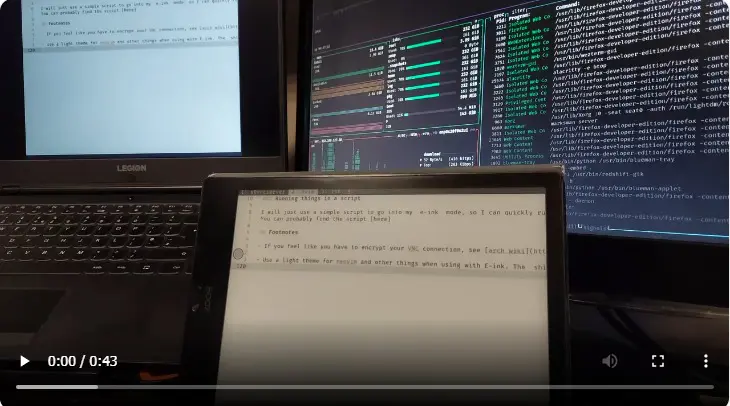
成果展示 §
可观看YouTube视频。
VNC的延迟非常小。主要瓶颈在于旧款电子墨水平板的刷新率低和延迟问题。若使用刷新率更高的新款平板,体验将大幅提升。
但我依然喜欢这种方案:它能提供极少干扰的纯粹书写体验,减轻眼部疲劳,而阅读体验更是惊艳。
我的使用方式 §
我认为最佳使用方式是双屏配置(不含电子墨水屏)。
其中一台仅作为电子墨水屏的镜像显示,有时能提供帮助——当需要查看彩色内容时可快速瞥一眼。
第二台显示器则用于阅读和写作之外的其他任务。
我不将电子墨水平板作为主显示器使用。70%时间用于阅读,30%时间用于简单文本编辑。具体取决于平板的刷新率和显示质量——以我的设备为例,编写代码或浏览网页等操作因延迟问题体验欠佳。
**另一优势在于:它不仅是显示器。VNC连接使平板也能充当输入设备。
这样我就能打开需要阅读或审阅的文件,拿起平板在办公室自由走动,随时翻页或进行小幅编辑。
在向同事讲解或进行演示时,我还用平板在GIMP等软件中绘图。因此它同时具备出色的绘图板功能。
尝试1:Deskreen §
Deskreen功能出色且适用场景广泛,尤其操作极其简易——连仓鼠都能上手。但问题在于必须通过浏览器查看屏幕,这在我们的使用场景中存在两大缺陷:
- 流媒体画质不够出色。阅读文本需要清晰字符和高画质
- 输入延迟过高。我那台生锈的BOOX Air2本就存在明显的输入和渲染延迟,实在无法承受更多延迟。
因此Deskreen方案对我而言失败了。
尝试二:VNC §
初次配置VNC服务器看似艰巨(这也是我撰写本文的原因),但实际仅耗时约20分钟便完成部署。
我们将使用TigerVNC作为服务器,AVNC作为安卓客户端(电子墨水平板)
配置VNC服务器 §
Arch维基始终是绝佳资源,无论您使用何种发行版。请参阅TigerVNC Arch维基。
本文将提供快速入门指南。
安装与初始配置 §
安装 tiger vnc 软件包。针对 Arch 系统:
sudo pacman -Sy tigervnc
随后,根据 Arch 维基指南:
- 使用
vncpasswd创建密码,该命令会将哈希密码存储在$XDG_CONFIG_HOME/tigervnc/passwd中。确保文件权限设置为 0600。若为其他用户创建 vncserver 访问权限,必须先以该用户身份登录再运行 vncpasswd。vncpasswd sudo chmod 0600 $XDG_CONFIG_HOME/tigervnc/passwd - 编辑
/etc/tigervnc/vncserver.users定义用户映射。该文件中定义的每个用户都将拥有对应的会话运行端口。文件中的数字对应 TCP 端口。默认情况下,:1 对应 TCP 端口 5901(5900+1)。若需额外并行服务器,可使用下一个可用端口启动新实例,例如 5902(5900+2)。/etc/tigervnc/vncserver --- :1=alireza - 创建 $XDG_CONFIG_HOME/tigervnc/config 文件,至少需通过类似 session=foo 的行定义所需会话类型,其中 foo 对应需运行的桌面环境。可通过查看 /usr/share/xsessions/ 目录下的 .desktop 文件确认系统可用桌面环境。例如:
$XDG_CONFIG_HOME/tigervnc/config
---
session=i3
geometry=1400x1050+0+0
passwd-file=$XDG_CONFIG_HOME/tigervnc/config
FrameRate=30
localhost
alwaysshared
注意:请关注geometry参数。1400×1050大致是我的电子墨水屏分辨率,该分辨率也兼容我的电脑显示器,而+0+0则指定屏幕坐标(xrandr相关设置)。这意味着“共享1400×1050分辨率的屏幕视图,起始位置为0,0(左上角)”。**此设置可使屏幕完美适配平板显示区域,消除边框并最大化利用屏幕空间。**若使用原始分辨率则会产生更多边框。
注意:tigervnc/config文件用于vncserver。我们即将使用的x0vncserver需要直接传递这些参数(后续详述)。
注意:必须将计算机屏幕分辨率调整为1400×1050,或与geometry中设置的值一致。
直接运行x0vncserver §
现在进行快速测试。
x0vncserver \
-PasswordFile $HOME/.config/tigervnc/passwd \
-Geometry 1400x1050+0+0 \
-FrameRate 30 \
-AlwaysShared \
-SendCutText=false \
-SendPrimary=false \
-AcceptCutText=false
注意:我们直接向x0vncserver传递所有配置参数,因为它不会读取.config/tigervnc/config文件。
注意:唯一必需的选项是-PasswordFile。其余均为可选参数,请根据需求调整:参见man x0vncserver。
- 执行上述命令时会显示监听端口(默认5900)。\
- 如有需要请在防火墙中开放该端口。\
- 现在使用客户端(Android电子墨水平板)通过AVNC(或其他VNC客户端)连接至目标IP和端口(例如192.168.0.50:5900)。
当然,两台设备需确保在各自网络中可互通。
自动运行 x0vncserver §
实现方式有多种,详见Arch维基。
脚本化运行方案 §
我将使用一个简单脚本进入“电子墨水模式”,以便通过rofi脚本管理器快速调用。脚本可在此处获取此处
大致内容如下:
#!/usr/bin/env sh

PRIMARY_DISPLAY=`xrandr --listactivemonitors | sed '2q;d' | cut -d " " -f 6`
SECONDARY_DISPLAY=`xrandr --listactivemonitors | sed '3q;d' | cut -d " " -f 6`

# Set display size to the same size as the e-ink display
xrandr --output $PRIMARY_DISPLAY --mode 1400x1050;

# Adjust secondary display to position to the right of the first screen
xrandr --output $SECONDARY_DISPLAY --right-of $PRIMARY_DISPLAY;

# Start the x0vncserver session
x0vncserver \
-PasswordFile $HOME/.config/tigervnc/passwd \
-Geometry 1400x1050+0+0 \
-FrameRate 30 \
-AlwaysShared \
-SendCutText=false \
-SendPrimary=false \
-AcceptCutText=false
脚注 §
- 若需加密VNC连接,请参阅arch维基。个人认为家庭或办公环境无需加密,威胁较少。
- 电子墨水屏使用时建议启用浅色主题。默认安装的
shine主题效果出色::colorshceme shine,也可尝试在其他主题下使用:set background=light!但最佳方案是选用高对比度且纯白背景(非灰色等)的主题。 - BOOX Air2的“E-ink中心”提供多种“刷新模式”:标准、尊享、极速、A2、X
这些模式命名混乱,以下是手册描述:标准模式(默认): 显示效果良好,适合普通文本阅读。
速度模式:存在轻微拖影与锯齿现象,适合快速浏览图文电子书。
A2模式:拖影与锯齿现象稍重,适合快速滑动浏览图文内容。
X模式:拖影锯齿现象最严重且伴随细节损失,适用于网页浏览与视频播放。根据我的使用经验,阅读文本时“normal”模式效果极佳。但请尽量避免频繁滚动,建议使用PageUp和PageDown键。
不过书写时“normal”模式并不实用。写作时请选用“Speed”或“A2”模式。虽然残影现象使其阅读体验稍逊,但仍可接受。
“X”模式虽降低画质,却能提升刷新率并减少延迟。我认为X模式非常适合将平板作为绘图板使用。
本文由 TecHug 分享,英文原文及文中图片来自 Using E-Ink tablet as monitor for Linux。

我在Crowd Supply支持了这个项目:https://www.crowdsupply.com/modos-tech/modos-paper-monitor,想看看他们能用电子纸显示屏实现多接近“显示器”的体验。
哦,CrowdSupply看起来很有意思。这是我第一次听说这个平台。
CrowdSupply很棒——我通过他们成功运营过项目。强烈推荐从事硬件开发的人去了解。
需要注意两点:所有货物先运至美国,再通过Mouser美国分销中心配送。
从项目角度看,这意味着(取决于生产地)关税可能产生。运至Mouser的条款为“到付关税”,即由发货方承担。
对支持者而言,这意味着美国以外地区可能面临较高运费。
项目层面还需考虑Mouser作为分销商的属性:其对所售商品收取合理利润(约40%)。
CrowdSupply平台存在两类订单:
活动期间订单——项目方获得全额资金(扣除手续费等)
活动结束后订单及批量订单——项目方按批发价结算。
我在此撰写了相当详细的说明:https://www.atomic14.com/2025/07/21/crowd-funding-retro
精彩的说明!这解答了我一些不愿直接向创作者询问的疑问。很久很久以前(真的是很久以前),当人们抱怨软件价格时,我曾在Usenet发帖解释软件定价的缘由,让不少人意识到:仅看标价确实忽略了诸多成本环节。
推测合同可能限制了你们直接销售产品的权利。另点好奇的是,即便创作者已退出,CrowdSupply仍长期保留“购买选项”。这让我怀疑他们是否在众筹结束后仍保有模具等资产的权益?
众筹结束后,Mouser会继续向创作者下单以维持库存(前提是产品畅销!)。因此即便创作者不再积极推广,仍可能持续生产。
我需要核对合同具体条款——但众筹结束后,若你愿意可通过其他渠道销售(这意味着你可以直接销售)。
感谢解答。我曾在众筹活动中购买过Capable Robotics Components的可编程USB集线器,后来觉得它实在实用想再买一个时,却发现完全买不到了。
[1] https://www.crowdsupply.com/capable-robot-components/program…
看来他们早前就遭遇了供应链问题。
https://github.com/CapableRobot/CapableRobot_USBHub_Driver/i…
这篇读来真有意思!当年我和朋友创办公司,在Kickstarter众筹树莓派配件。虽然众筹失败,但后来某家芯片制造商注意到项目并提供了免费样机,扭转了经济状况,我们最终还是完成了开发。
我们投入了大量时间,学到了很多东西,最终打造出一个相当简单的产品,并通过一些大型树莓派零售商销售。整个过程都是宝贵的学习经历,不计时间成本的话,我们从整批一千件产品中赚了约50便士。但若算上时间成本,这完全是场财务灾难——不过当时我们年轻无忧,乐在其中!
我也是。在Fosdem大会看过演示,运行相当流畅。
Dasung 253是款25.3英寸电子墨水屏。
https://shop.dasung.com/products/dasung-25-3-e-ink-monitor-p…
两年前我花了1800多美元买下它,必须说每一分钱都物有所值。
我能在上面阅读、工作、(勉强)看YouTube视频,甚至玩(部分)即时战略游戏。而我的这台刷新率仅有33Hz,并非最新的60Hz版本。
它支持基于Linux的系统吗?
我试用过(后来退掉)他们家的显示器,重影问题简直糟糕透顶。这大概是五年前的事了。
当时没有说明书,还附带一个闭源应用程序来计时或强制刷新。当然,闭源软件在树莓派(arm64架构)上根本运行不了,而且我对未知代码也不放心,更担心几年后在新版本Linux上能否正常工作。
整个设计极其拙劣。亚马逊宣称这是款达胜电子墨水Paperlike 3 HD前光触控13.3英寸显示器。
倘若应用采用开源软件,或通过数据线提供开放API,我本可编写脚本实现vi等编辑器滚动时的自动刷新。或者直接破解X窗口系统中检测变化范围的机制。关键在于,我本能让它适应我的需求。
默认模式简直糟糕透顶。
希望现在有所改进,但我绝不会安装什么奇怪的闭源客户端。
我有一台较新的平板,其刷新效果极其出色,但这必然得益于与显示栈的深度集成。这固然没问题,但对我编程毫无帮助。
编辑补充:部分电子墨水平板刷新效果惊人的关键在于局部分区刷新技术。当屏幕局部内容变化时,咔嚓一声瞬间刷新,彻底消除残影。
我怀疑这同样依赖显示栈优化。市面显示器在这方面远不及平板。但愿新款设备能打破我的认知。
输入仅支持HDMI,因此在Linux系统上运行无碍。或许存在可调节设置的应用程序,但我从未使用过。所有相关功能均可通过前面板按钮配置。我认为Mac系统的问题在于macOS会以高频率对图像进行轻微抖动/位移,这会迅速损伤电子墨水像素。不过似乎有应用程序能禁用此行为。
> 仅支持HDMI输入,因此在Linux系统上运行无碍
HDMI并非始终即插即用。我曾不幸遇到飞利浦HDMI显示器仅支持Windows而无法在Linux运行,问题出在EDID/Nvidia驱动上
页面虽提及Linux支持,但存在独立的Mac版本(同样需要应用程序),且警告切勿将Mac连接至标准版本。那么同时使用两者的用户该如何处理?
虽无法保证,但记得曾临时用它连接家用服务器的Debian系统——实在想不出不兼容的理由。Windows和Mac端均支持即插即用。
60Hz版本明确标注:
> 仅支持Mac、Windows > 不支持Linux
这根本是电子垃圾。
忘了提个对懒人(比如我)的好处:
你可以让显示屏永远保持开启状态,再也不用等待屏幕唤醒。我在macOS上用amphetamine软件设置永久会话。这样更省心——电子墨水屏不发光,理应更省电。
我在macOS(即Mac Studio 2)上无法让它正常工作。
奇怪。我的工作用MacBook Pro m3和个人用的m1 MacBook Pro都能即插即用。我其实是把显示器接在CalDigit TS3扩展坞上,不同电脑只需连接同一个扩展坞。
你遇到了什么问题?
通过HDMI连接时出现无信号错误。尝试过DisplayPort等接口,但出现严重拖影和对比度异常问题,文字几乎无法辨认(与YouTube视频展示效果截然不同)。调整各种设置仍无法正常工作,感觉需要特殊驱动程序之类的东西。
我也想要一台,但一直在等价格大幅下跌。感觉要等很久。
你链接的版本是单色款吧?没有色彩显示,阅读和工作会不会很困难?
没错,它本质上就是个大号Kindle。
阅读和工作时,我反而更喜欢这种体验。文字对比度远胜常规LED/LCD/OLED屏幕,清晰度也更高——除非把普通屏幕亮度调到极致,但那样强光会刺痛眼睛。这正是我购买此类显示屏的主因:我热爱Kindle却无法长时间使用。
至于娱乐功能,显然存在局限。观看资讯类YouTube视频尚可应付——这类内容本就不需要色彩显示。游戏体验则较为棘手,只能运行低配置游戏。购物时因无法辨识颜色会遇到麻烦,有时下单前我不得不切换到iPhone确认。
我同时拥有两款设备:Boox Mira pro(仅支持单色)和Dasung彩色电子墨水显示器。
其实很快就能适应单色显示。我调整了语法高亮设置,增加斜体、下划线、粗体等标记,这样即使没有语义色彩也能看懂代码。
彩色电子墨水屏确实好得多。唯一的缺点是对比度不如纯黑白款,不过色彩表现足以弥补这一点。再加上Dasung的刷新率高得多,用鼠标操作时不必再为预测光标移动而抓狂。
之前黑白屏主要是作为编程用的副屏,现在我把彩色电子墨水屏当作主显示器使用。
我自制了一台HDMI电子墨水屏显示器https://barwap.com/projects/okmonitor/
我想要一块即插即用的电子墨水屏——多功能、大尺寸且价格低廉。通过VGA或HDMI接口连接,运行如家用电器般稳定。全自动化。无线连接。
规格参数:1024×768分辨率,6帧/秒刷新率,延迟约1.2秒,接口:VGA或HDMI
单屏规格:1024×768分辨率,5帧/秒刷新率,延迟约1.2秒,接口:VGA或HDMI
我真心想要一台搭载电子墨水屏的Linux笔记本。我深知其局限性。
虽然市面上有带键盘的安卓平板或双屏Windows笔记本,但要真正克服电子墨水屏的缺陷,唯有完全掌控操作系统界面才能实现。
这似乎为第三方电子墨水屏在框架笔记本上的应用提供了良机。
不可思议吧?市面上竟没有一款实用的电子纸设备。没有带电子墨水屏的Mac,没有带电子墨水屏的Surface,没有带电子墨水屏的华硕——尽管这对缓解操作者疲劳的双眼最有益。
我敢打赌,整个桌面环境的设计逻辑根本没考虑电子墨水屏。电子墨水屏只适合极少更新的场景,对需要高刷新率的应用完全不适用。
市场需求可能不足以支撑产品开发。
> 桌面环境的运作模式从未为电子墨水设计
在DOS和终端时代本就如此,要回归这种模式并不困难。关闭所有花哨的过渡特效。让网页浏览器、PDF阅读器等始终整页滚动,而非点击按钮或滚动鼠标时仅移动1毫米。仅需这些改动,就能获得相当高效的体验。
况且即便在DOS时代乃至整个控制台时代,DB2、Oracle等软件以及所有OS/360系统都运行得相当出色。如今我们拥有丰富的UTF字符集(更不用说聊天界面),完全可以构想出高效实用且无干扰的文本用户界面来支撑企业系统。对于真正创造行业价值的软件而言,电子墨水屏已能满足绝大多数使用场景。
问题在于,电子墨水屏无法实现一分钟视频的“末日滚动”。
这本是特性所在,但多数人并未意识到。
PC端虽不常见,但安卓系统开启“移除动画”后,2帧率运行完全没问题。许多应用程序表现糟糕,因为初始占位符很少被关注,但只有大刷新,只有少数应用程序写得如此糟糕,以至于它们忽略了设置并制作了动画占位符。
唯一需要注意的是,你需要坚持使用Page Up/Page Down进行滚动。
但曾经是这样的。90年代的笔记本电脑刷新率与电子墨水相当。正因如此,Windows鼠标光标才支持设置轨迹功能。
我的光标至今仍会留下轨迹——毕竟远程桌面偶尔会闪烁,尤其当你自建服务器时。在多显示器和频繁切换窗口的场景下,启用轨迹功能反而更合理。
旧技术并非过时,新功能也未必突破性。
https://shop.dasung.com/products/dasung-paperlike-103-the-wo…
这就是那款产品。60Hz电子墨水屏显示器,售价340美元。
我有一台。表现仅属“尚可”。存在明显拖影现象,暗场景显示效果欠佳,但远胜于我的BOOX平板。刚入手不久,仍在尝试不同用途。
视频播放效果演示:https://youtu.be/povlk3hKTVA
完全不知道有这种产品,谢谢分享——需要安装驱动才能使用吗?还是像普通显示器那样即插即用?
它像普通显示器一样工作。连接我的Macbook Air(M2)和Windows电脑时无需安装任何软件。它配备USB-C视频接口,但HDMI转USB-C转换器也能用。分辨率为1872×1404(4:3),所以我用《迈阿密风云》来演示视频。它无法连接我的PS5,我认为这是因为PS5仅支持16:9/21:9比例。
哇,这比我预期的要厉害得多。我想要一台配这种显示器的笔记本电脑来编程…
在产品页面上写着“不支持Linux”…真扫兴!
它明确声明不支持Linux。在我看来,这排除了大量喜欢折腾的用户以及愿意接受尖端技术缺陷的人群——而这些人很可能正是他们的目标客户。比如我。
CWM或任何轻量级窗口管理器都能完美适配。只要使用终端工具或老旧的Motif应用(或完全无动画效果的QT),界面都足够实用。别指望Gnome 4或Plasma那种花里胡哨的界面。
它完全可以不预装专用软件,让社区自行开发界面。只需配备一块能适配常见Thinkpad的LVDS显示屏即可。
PineNote现在应该算符合要求了吧?
https://pine64.org/devices/pinenote/
另见https://usetrmnl.com/
确实我本该补充“除PineNote和Re:Markable等智能平板产品外”。但这类设备对数据操作员实用性有限,除非通过蓝牙连接键盘等外设。
虽然它们确实比不上苹果,但走进大多数零售店,你都能买到博视(Boox)的产品。
(需注意它们是公开违反GPL协议的。)
我正在用Daylight Computer回复这条评论。
我们(TRMNL)已有可运行的演示版本,正在商讨后续方案。
未公开链接:https://www.youtube.com/shorts/qs7JeK11Cxc
是我眼花还是屏幕残影特别多?
以前有款ThinkPad把电子墨水屏当键盘用。
挺酷的,还能当普通显示屏用。
不过不确定Linux系统会怎么反应。
我睡眠一直不好,冬天尤其严重。我发现晚间屏幕使用至少是导致睡眠质量差的诱因之一。Redshift这类应用略有帮助但效果有限。手机调暗亮度后轻度使用尚可,但若坐在多屏工作站前,整夜都会清醒难眠,次日晨起状态极差——即便已开启Redshift并将屏幕调至最低亮度。
为此我投入大量时间研究电子墨水设备作为解决方案。最终选定一台翻新的联想Thinkbook Plus G4——其可翻转屏幕单侧搭载电子墨水屏。约800美元的购入价低于专用电子墨水显示器,仅比部分高端大屏平板/电子书阅读器略贵,实属难以拒绝的优惠。
很高兴地报告,夜间使用电子墨水屏确实显著改善了睡眠质量。不过电子墨水技术本身需要诸多妥协,这款笔记本也存在一些缺陷。你必须花时间调整显示设置才能正常使用(高对比度、光标和指针可见性、IDE和终端应用的字体颜色等),但大部分情况下都能满足需求。虽然我很少在阳光下工作,但电子墨水屏在户外环境中表现出色(此刻阳光正照射在屏幕上,我打字时仍能清晰阅读)。
总之我想表达的是:衷心希望电子墨水技术能获得更多投入。这项技术实在令人惊叹,我渴望拓展其应用场景。但至少目前,我仍主要出于睡眠需求而勉强接受它。
我不太想要电子墨水“显示器”,因为这无法充分发挥电子墨水屏的优势。当电子墨水屏性能提升到足以充当显示器时,感觉它已丧失了许多核心优势,而显示服务器又无法充分降频以发挥电子墨水的特长。
但电子墨水“终端”倒是不错——不是真正的终端设备,而是类似平板形态的装置,带几个按键,内部智能极简,能接收推送的图像内容。
有趣的是你描述的正是https://usetrmnl.com/,它恰好也相当适合极客改装。
此前我一直克制着没下单
但现在推出带控制键和透明保护壳的大尺寸版本…
真不知该不该感谢你让我破费!
是啊… 我在大尺寸版发布前几个月买了标准版。现在虽然想要升级版,但实在说不过去。不过这确实是款酷炫的产品,且大部分代码开源或有开源替代方案(例如官方后端虽非开源,但他们资助了开源替代方案的开发,这样即使公司倒闭也能自行托管后端)。
我们(TRMNL)有台显示器演示机,还购入了几个新款Modos项目,全力支持那位创作者。
请在此处查看我们的演示:https://www.youtube.com/shorts/qs7JeK11Cxc
> 非真实终端
等等,这可能不错
这个行吗?https://shop.dasung.com/products/dasung-paperlike-103-the-wo…
没有HDMI接口实在遗憾。这意味着可能需要闭源驱动。官方未提及Linux支持,我怀疑是垃圾软件。
PineNote?
抛开优点不谈,延迟/刷新率问题使其无法实际使用,堪称人体工学噩梦。
最爱看博客开篇就展示最终成果。
所以主要是Eink屏幕上的vim?
写大量LaTeX时就渴望有个Eink显示器。LaTeX编译本就耗时,我可能更想在普通显示器上用vim。
电子墨水屏主要用于文本显示,无论是浏览器、纯文本文件、Logseq还是Obsidian等。偶尔也能进行简单写作,但因延迟过高不建议编写代码。
我的工作以阅读为主,阅读时就会使用电子墨水屏。
尽管我喜欢电子墨水屏,但其刷新率实在糟糕。我渴望看到夏普记忆显示技术的放大版,至少支持80字符宽度,最好能实现8位灰度显示。现有产品虽支持60Hz刷新率且功耗极低,却仅限于黑白显示。
最便宜的电子墨水屏设备(手机/平板尺寸)能买到什么?纯粹用于实验。
建议在eBay找Inkplate。我花60英镑买了10英寸款,性价比很高。
正在我的Eink Bigme Hibreak pro上阅读此文 🙂 .
我试过用BOOX Note Max搭配这种方案(也试过用采集卡的方案),但输入延迟实在太高,连简单的剪贴操作都难以忍受。
专用电子墨水显示器(比如Dasung)在这方面表现更好吗?
我使用这个方案已有四天左右。它不适合作为主显示器,我仅在阅读自己或他人撰写的文本时启用。简单写作时效果也不错。但若试图将其作为主显示器进行网页浏览、编写代码等操作,延迟问题会令人头疼不已。
其巨大优势在于它并非“仅是显示器”。借助VNC连接,我能手持平板在办公室自由走动阅读,甚至进行微调。它还能充当出色的绘图板——我常用来向同事讲解概念,毕竟用鼠标绘制自由手绘图、形状和文字实在不便。
绘图延迟表现如何?我正准备尝试这种方式,但想到一个改进方案:能否在绘图时禁用全屏刷新,让平板在当前VNC画面暂停时进行绘制,再异步传输输入数据,这样就能在服务器端重现相同的绘制轨迹。
我不清楚如何实现你描述的功能,但目前绘图体验尚可。虽非即时响应,但对我而言足够用——毕竟只是涂鸦乱画,并非创作艺术品。绘画时我根本不看平板屏幕。我仅将其作为输入设备使用,因为刷新率对此需求较低。不过VNC延迟本身并不令人困扰(我估计约0.2秒),虽然我认为存在降低VNC延迟的方法。
在Boox Note Max上绘图的延迟表现卓越,堪称市场最佳或接近最佳。
确实优越许多。但无电池设计导致便携性受限。
这设计很巧妙!我长期关注ESL电子墨水屏作为静态状态显示方案,但缺乏行业标准和开源软件仍是痛点。
我真正想要的是A3尺寸的电子墨水屏,能预载PDF文件,断开连接后可在机加工车间随身携带使用。无需WiFi或蓝牙等功能。
这种设备价格会贵得离谱。据我所知,电子墨水屏越大越难制造。这就是为什么小型平板屏占据主流,而大尺寸显示器级别的价格惊人地昂贵——这里有人已经分享过25英寸显示屏要1800美元的链接。
由于到处都是****动画效果,这基本是不可能实现的。
既然Boox运行安卓系统,若你的工作流程基于终端操作,完全可以使用termius在设备上运行shell,直接通过ssh连接主机设备,无需配置vnc。
Boox设备存在大量向各类域名发送“电话回家”的行为,包括.cn域名。只需在防火墙上运行tcpdump即可观察到。请绝对不要在这些设备上进行任何涉及安全性的操作,例如存储密钥或通过SSH连接到其他设备。
至少使用VNC时,您可以在Boox与Linux设备间建立私有网络实现屏幕共享。虽然仍存在风险,但密码和隐藏字段都需在Linux主机键盘上输入,而非通过Boox设备。
我已获取设备root权限并安装afwall防火墙,但依然绝不会用它处理任何涉及安全性的操作。
相比真实电子墨水屏,我最怀念的功能是通过键盘热键刷新/清除残影的能力。
粉底白字?难怪你需要电子墨水平板
不知能否用xpra实现,它在瘦客户机上表现相当出色
现在已有直接支持电子墨水的显示器。
Dasung 13k彩色屏在MacOS上无需调整也能勉强使用。
这根本无法替代它们!你提到的显示器价格从700美元(Dasung 13k当前750美元)到2000美元不等。而这台旧平板你可能闲置着,或者花200美元就能搞定?
它不仅是显示器。VNC提供操作界面,平板可作为输入设备,还具备便携性。
有没有刷新率更高的电子墨水平板推荐?
当前多数(若非全部)Boox设备均支持。在此选择“刷新时间”对比类别:
https://www.mydeepguide.com/daf-tool
需注意Boox可运行安卓应用,多数其他品牌设备不支持。
我用Boox 10.3阅读邮件、文本类网站(如本站)和漫画。体验极佳,已替代我80%的iPad使用场景。户外使用体验完全碾压普通屏幕。
一旦出现更大尺寸、更优质的60Hz面板,我必将100%替换所有显示器。我认为视频画质的降低反而是好事——我们不需要无休止的负面信息刷屏,不需要60帧流畅渐变的互动按钮,更不需要整个网络都采用HDR效果。反正我主要浏览文本类网站,电子墨水屏对我而言堪称完美。
此刻我正用日光电脑撰写此文。自2025年起它便取代智能手机成为我的主力移动设备,其卓越体验难以言表。
视频里出现了btop界面,真想看看它在这块屏幕上的运行效果。
这种显示状态能持续多久?
我使用电子墨水屏已逾12年——每天刷新多次。
至今仍如初购时般清晰锐利。
诚然,我并未持续播放视频,设备也未发热。但电子墨水屏的耐用性确实惊人。
这大概相当于20万次刷新?
据我所知,以阅读书籍的速度使用,新一代电子墨水屏可能在人类寿命内都不会损耗。
但若以计算机显示器的使用速度运行,我怀疑多数面板的寿命可能仅以月计。
我估计从6.7降到42。
但说真的,我个人从未见过退化的电子墨水屏。
我见过几例旧硬件轻微损伤——屏幕显示内容多年未关机导致的,仅此而已。理论上若长期不刷新屏幕可能导致“烧屏”(据我所知与电荷积累有关),但多数情况经过多次循环刷新后会消除(虽然可能在数十次完整刷新后仍留有轻微残影)。本质上就是严重的残影现象。
在我看来它们相当耐用。
即使在强光直射或高温环境下放置也如此?
不清楚,我只见过完全正常或物理损坏的设备。我最老的那台仍保留mini-USB接口且无任何劣化迹象。虽然今年才救回它,但看起来曾被相当粗暴地使用过。